如何在Android
在使用android studio进行开发时,合适的字体大小能够提升开发效率和舒适度。以下为您详细介绍更改字体大小的方法。一、通过设置界面更改1
在使用android studio进行开发时,合适的字体大小能够提升开发效率和舒适度。以下为您详细介绍更改字体大小的方法。
免费影视、动漫、音乐、游戏、小说资源长期稳定更新! 👉 点此立即查看 👈
一、通过设置界面更改
1. 打开android studio软件。
2. 点击菜单栏中的“file”选项,在弹出的下拉菜单中选择“settings”(windows/linux)或“preferences”(mac)。
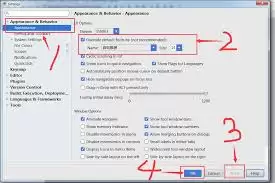
3. 在打开的设置窗口中,找到“appearance & behavior”选项。
4. 点击“appearance & behavior”下的“appearance”。
5. 在右侧的设置区域中,找到“override default fonts by (not recommended)”选项。这里可以对不同的界面元素字体进行设置。
6. 例如,要更改编辑器的字体大小,在下拉菜单中选择“editor font”。然后在弹出的字体设置窗口中,通过调整字体大小的滑块或者直接输入字号数值来设置您想要的字体大小。
7. 设置完成后,点击“ok”保存设置即可。
二、使用快捷键更改
1. 保持android studio处于焦点状态。
2. 按下快捷键“ctrl + shift + s”(windows/linux)或“command + shift + s”(mac)。这将打开“keymap”设置窗口。扩展资料:快捷键的设置可以让您更快速地执行操作,对于经常更改字体大小的用户来说,记住这个快捷键可以节省不少时间。
3. 在“keymap”窗口中,找到“main menu” -> “view” -> “zoom”选项。
4. “zoom”选项下有“zoom in”(放大)和“zoom out”(缩小)两个操作。您可以为这两个操作设置您习惯的快捷键。比如将“zoom in”设置为“ctrl + +”(windows/linux)或“command + +”(mac),将“zoom out”设置为“ctrl + -”(windows/linux)或“command + -”(mac)。
5. 设置完成后,当您需要放大或缩菜鸟小编辑器的字体大小时,直接按下设置好的快捷键即可。
通过以上两种方法,您可以轻松地更改android studio中的字体大小,根据自己的需求和习惯来调整开发环境的视觉效果,从而更高效地进行android应用开发。无论是通过设置界面进行精细的字体参数调整,还是利用快捷键实现快速缩放,都能满足您在不同场景下的使用需求。
菜鸟下载发布此文仅为传递信息,不代表菜鸟下载认同其观点或证实其描述。
相关文章
更多>>






热门游戏
更多>>



热点资讯
更多>>热门排行
更多>>- 多种热门耐玩的剑宗旁门破解版游戏下载排行榜-剑宗旁门破解版下载大全
- 零之逆转排行榜下载大全-2023最好玩的零之逆转前十名推荐
- 枪战英雄手游排行-枪战英雄免费版/单机版/破解版-枪战英雄版本大全
- 多种热门耐玩的代号邪神破解版游戏下载排行榜-代号邪神破解版下载大全
- 江湖故人游戏版本排行榜-江湖故人游戏合集-2023江湖故人游戏版本推荐
- 类似千古长歌的游戏排行榜_有哪些类似千古长歌的游戏
- 长生物语游戏版本排行榜-长生物语游戏合集-2023长生物语游戏版本推荐
- 剑客物语最新排行榜-剑客物语手游免费版下载-剑客物语免费破解版下载
- 有翡题材手游排行榜下载-有哪些好玩的有翡题材手机游戏推荐
- 裂天之刃手游排行榜-裂天之刃手游下载-裂天之刃游戏版本大全
- 龙之神剑ios手游排行榜-龙之神剑手游大全-有什么类似龙之神剑的手游
- 龙战于野ios手游排行榜-龙战于野手游大全-有什么类似龙战于野的手游





