Mac系统如何关闭密码检测设置
来源:菜鸟下载 | 更新时间:2026-04-07
在mac系统中,有时密码检测设置可能会带来一些不便,了解如何关闭它能让用户的使用体验更加顺畅。下面就为大家详细介绍mac系统关闭密码检测
在mac系统中,有时密码检测设置可能会带来一些不便,了解如何关闭它能让用户的使用体验更加顺畅。下面就为大家详细介绍mac系统关闭密码检测设置的方法。
免费影视、动漫、音乐、游戏、小说资源长期稳定更新! 👉 点此立即查看 👈
mac系统怎么关闭密码检测设置
步骤一:打开系统偏好设置
点击屏幕左上角的苹果菜单,选择“系统偏好设置”。
步骤二:进入安全性与隐私

在系统偏好设置中,找到并点击“安全性与隐私”图标。
步骤三:选择通用选项卡
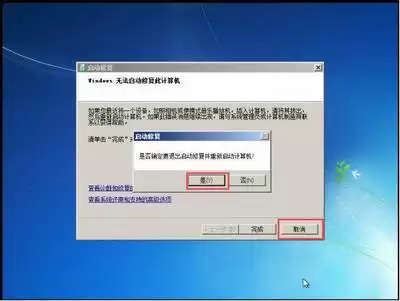
进入安全性与隐私窗口后,切换到“通用”选项卡。
步骤四:调整密码策略
在“通用”选项卡中,找到“密码”相关设置区域。这里可以看到一些关于密码的选项,如“密码必须包含大写字母、小写字母、数字和标点符号”等。将这些复杂密码要求的勾选去掉,即可关闭密码检测中对这些复杂规则的要求。
步骤五:确认更改
去掉相应勾选后,系统可能会要求输入管理员密码进行确认,输入正确密码后,设置即生效。

步骤六:检查设置结果
再次尝试设置密码或登录等操作,查看密码检测是否已按照我们的设置更改,不再要求过于复杂的密码组合。通过以上步骤,就能轻松关闭mac系统中的密码检测设置,让密码设置更加符合自己的需求,而不是被系统强制要求的复杂规则所束缚。无论是为了方便记忆还是根据实际使用场景,都能更加灵活地管理密码。
菜鸟下载发布此文仅为传递信息,不代表菜鸟下载认同其观点或证实其描述。
展开
相关文章
更多>>









热门游戏
更多>>



热点资讯
更多>>热门排行
更多>>- 长生物语游戏版本排行榜-长生物语游戏合集-2023长生物语游戏版本推荐
- 剑客物语最新排行榜-剑客物语手游免费版下载-剑客物语免费破解版下载
- 有翡题材手游排行榜下载-有哪些好玩的有翡题材手机游戏推荐
- 裂天之刃手游排行榜-裂天之刃手游下载-裂天之刃游戏版本大全
- 龙之神剑ios手游排行榜-龙之神剑手游大全-有什么类似龙之神剑的手游
- 龙战于野ios手游排行榜-龙战于野手游大全-有什么类似龙战于野的手游
- 疯子医生ios手游排行榜-疯子医生手游大全-有什么类似疯子医生的手游
- 云正仙途游戏版本排行榜-云正仙途游戏合集-2023云正仙途游戏版本推荐
- 剑歌轩辕手游排行榜-剑歌轩辕手游下载-剑歌轩辕游戏版本大全
- 类似银翼计划的手游排行榜下载-有哪些好玩的类似银翼计划的手机游戏排行榜
- 异火传奇ios手游排行榜-异火传奇手游大全-有什么类似异火传奇的手游
- 遗迹龙城系列版本排行-遗迹龙城系列游戏有哪些版本-遗迹龙城系列游戏破解版





