如何设置word表格上下边框
在使用word处理文档时,设置表格的上下边框线是一项常见需求。以下为您详细介绍设置方法。一、选中表格首先,将光标定位到需要设置边框的表
在使用word处理文档时,设置表格的上下边框线是一项常见需求。以下为您详细介绍设置方法。
免费影视、动漫、音乐、游戏、小说资源长期稳定更新! 👉 点此立即查看 👈

一、选中表格
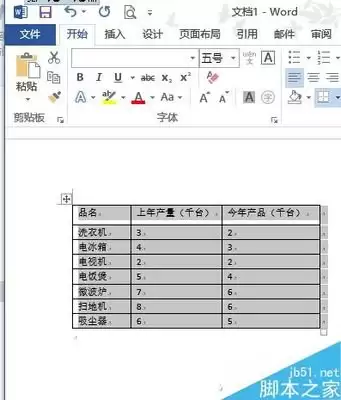
首先,将光标定位到需要设置边框的表格内,或者选中整个表格。可以通过鼠标拖动的方式,从表格左上角的第一个单元格拖至右下角的最后一个单元格,来实现全选表格;也可以将光标定位在表格内,然后在“表格工具”的“布局”选项卡中点击“选择表格”按钮。
二、设置上下边框

1. 功能区操作
选中表格后,切换到“表格工具”的“设计”选项卡。在“绘图边框”组中,找到“边框”按钮,点击其下拉箭头。此时会出现多种边框设置选项,选择“上框线”或“下框线”,即可单独为表格添加上下边框。若要同时设置上下边框,可选择“所有框线”。
2. 边框和底纹对话框
同样选中表格,点击“表格工具”的“设计”选项卡,在“边框”组中点击“边框和底纹”按钮,弹出“边框和底纹”对话框。在“边框”选项卡中,“设置”区域选择“自定义”,然后在“预览”框中,点击代表上下边框的线条图标,可对上下边框的样式、颜色、宽度等进行详细设置。设置完成后点击“确定”即可。
三、快速设置
如果您只需要简单地为表格添加上下边框,还有更快捷的方法。选中表格后,鼠标右键单击表格,在弹出的菜单中选择“边框和底纹”,后续操作与通过功能区打开“边框和底纹”对话框一致。
通过以上多种方法,您可以轻松地为word表格设置上下边框线,使表格更加规范、美观,满足文档排版的各种需求。无论是制作数据报表、目录清单还是其他类型的表格,都能根据实际情况灵活设置上下边框,让文档内容更加清晰易读。
菜鸟下载发布此文仅为传递信息,不代表菜鸟下载认同其观点或证实其描述。

相关文章
更多>>









热门游戏
更多>>



热点资讯
更多>>热门排行
更多>>- 云正仙途游戏版本排行榜-云正仙途游戏合集-2023云正仙途游戏版本推荐
- 剑歌轩辕手游排行榜-剑歌轩辕手游下载-剑歌轩辕游戏版本大全
- 类似银翼计划的手游排行榜下载-有哪些好玩的类似银翼计划的手机游戏排行榜
- 异火传奇ios手游排行榜-异火传奇手游大全-有什么类似异火传奇的手游
- 遗迹龙城系列版本排行-遗迹龙城系列游戏有哪些版本-遗迹龙城系列游戏破解版
- 女王号令手游排行榜-女王号令手游下载-女王号令游戏版本大全
- 多种热门耐玩的元素方尖破解版游戏下载排行榜-元素方尖破解版下载大全
- 白菜神途ios手游排行榜-白菜神途手游大全-有什么类似白菜神途的手游
- 封神迷失手游排行榜-封神迷失手游下载-封神迷失游戏版本大全
- 2023幻灵双修手游排行榜-幻灵双修手游2023排行榜前十名下载
- 萌将风云游戏版本排行榜-萌将风云游戏合集-2023萌将风云游戏版本推荐
- 魔界军团排行榜下载大全-2023最好玩的魔界军团前十名推荐





