QQ视频通话没声音怎么办-QQ视频通话无声音如何解决
QQ视频通话突然没声音?别急,按这套专业排查流程走,快速定位并解决问题。 检查设备音
QQ视频通话突然没声音?别急,按这套专业排查流程走,快速定位并解决问题。
检查设备音量设置
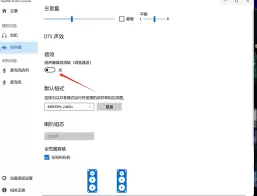
首先,也是最基础的步骤:立即检查你的物理设备音量。无论是手机侧面的按键,还是电脑系统托盘里的扬声器图标,确保设备未处于静音状态,且媒体音量已调至合适水平。物理静音开关的误触,是导致通话无声的常见原因之一。
免费影视、动漫、音乐、游戏、小说资源长期稳定更新! 👉 点此立即查看 👈

确认QQ软件权限
系统权限是关键的“守门员”。请进入手机系统设置的应用权限管理,或电脑系统的隐私设置(Windows设置或macOS安全性与隐私),明确找到QQ应用,确保其麦克风访问权限处于“允许”状态。权限未开启,软件将无法调用音频硬件。
检查网络连接
不稳定的网络连接会直接导致音频数据包丢失,引发通话断续或无声。请切换到信号更强的Wi-Fi网络,或确认移动数据网络通畅。一个有效的快速测试方法是:在Wi-Fi与蜂窝数据之间切换,观察通话质量是否立即改善。
更新QQ版本
过时的应用版本可能包含已知的音频兼容性Bug。访问官方应用商店或腾讯软件中心,将QQ更新至最新的稳定版本。版本更新通常包含关键的错误修复和性能优化,能有效解决许多偶发的音频故障。
重启设备和QQ
重启操作能清空临时缓存并终止可能出错的进程。请完全关闭设备电源后重新启动,然后单独重启QQ应用。这个简单的步骤,往往能解决因系统资源冲突或软件临时卡死导致的无声问题。
检查硬件设备
如果软件层面排查无效,需怀疑硬件问题。使用系统自带的录音机或语音备忘录应用测试麦克风是否正常工作。同时,检查耳机或扬声器接口是否接触不良。若硬件确认故障,则需联系设备售后进行维修。
查看通话设置
通话过程中的误操作也可能导致问题。在QQ视频通话界面,仔细检查是否误触了屏幕上的静音按钮,或音频输出设备是否被意外切换到了错误的选项(如从扬声器切到了未连接的蓝牙耳机)。
联系对方确认
最后,请与通话方协同排查。问题可能出在对方设备:他的麦克风权限、静音设置或网络状况。请对方检查其设备,或尝试与另一位好友通话测试,以完全排除己端故障的可能。
遵循以上从软件到硬件、从己端到对方的系统性排查顺序,你能高效解决绝大多数QQ视频通话无声的故障,迅速恢复清晰的语音沟通。
菜鸟下载发布此文仅为传递信息,不代表菜鸟下载认同其观点或证实其描述。

相关文章
更多>>







热门游戏
更多>>



热点资讯
更多>>热门排行
更多>>- 异火传奇ios手游排行榜-异火传奇手游大全-有什么类似异火传奇的手游
- 遗迹龙城系列版本排行-遗迹龙城系列游戏有哪些版本-遗迹龙城系列游戏破解版
- 女王号令手游排行榜-女王号令手游下载-女王号令游戏版本大全
- 多种热门耐玩的元素方尖破解版游戏下载排行榜-元素方尖破解版下载大全
- 白菜神途ios手游排行榜-白菜神途手游大全-有什么类似白菜神途的手游
- 封神迷失手游排行榜-封神迷失手游下载-封神迷失游戏版本大全
- 2023幻灵双修手游排行榜-幻灵双修手游2023排行榜前十名下载
- 萌将风云游戏版本排行榜-萌将风云游戏合集-2023萌将风云游戏版本推荐
- 魔界军团排行榜下载大全-2023最好玩的魔界军团前十名推荐
- 王的崛起ios手游排行榜-王的崛起手游大全-有什么类似王的崛起的手游
- 天道仙尊游戏版本排行榜-天道仙尊游戏合集-2023天道仙尊游戏版本推荐
- 灵汐缘2手游2023排行榜前十名下载_好玩的灵汐缘2手游大全





