autocad2007如何绘制圆角矩形
AutoCAD 2007圆角矩形绘制:专业流程与精度控制详解 圆角矩形是AutoCAD 2007工程制图与产品设
AutoCAD 2007圆角矩形绘制:专业流程与精度控制详解
圆角矩形是AutoCAD 2007工程制图与产品设计的核心几何元素之一。精通其绘制逻辑不仅是基础,更是实现设计意图、保证图纸规范的前提。本指南将系统拆解从命令调用到参数校准的全过程,帮助您建立稳定高效的绘图流程。
免费影视、动漫、音乐、游戏、小说资源长期稳定更新! 👉 点此立即查看 👈
一、调用绘制圆角矩形命令
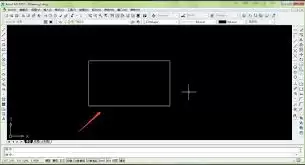
启动AutoCAD 2007,在绘图工具栏定位“矩形”图标。单击其下拉箭头,在弹出的子菜单中明确选择“圆角矩形”命令。这是激活特定参数集的关键步骤,直接决定了后续操作的上下文环境。
二、指定第一个角点
命令激活后,光标移至绘图区域,通过鼠标左键单击或直接在命令行键入绝对/相对坐标值(例如:0,0)来定义矩形的基准角点。此操作确立了图形的几何锚点,直接关联后续所有尺寸的参照系。
三、指定圆角半径
角点确定后,命令行将提示“指定矩形的圆角半径”。此时输入所需的圆弧半径数值(如:R5)并按回车确认。此参数控制着矩形四个顶点的倒角曲率,需根据设计规范或装配要求谨慎设定。
四、指定另一个角点
半径设定完毕,通过鼠标动态拖曳确定矩形尺寸,或在命令行输入对角点的精确坐标(如:@100,50)来完成绘制。两点间矢量关系将自动生成长宽尺寸精确、圆角一致的闭合多段线图形。
五、调整圆角效果
若需修改现有圆角矩形的圆弧尺寸,可使用“特性”面板或“PEDIT”命令进行后期编辑。更直接的方法是:重新执行圆角矩形命令,在第一步后输入更新后的半径值,系统将以此为标准生成新的图形。

六、技巧与注意事项
在精度要求高的机械制图中,务必综合运用对象捕捉(OSNAP)与坐标输入来定位角点。常见的绘制偏差通常源于半径单位混淆或角点定位偏移。建议开启动态输入(F12),实时观察尺寸与坐标数据。熟练掌握“RECTANG”命令的“F”参数选项,能实现更流畅的参数化绘图。
通过以上步骤的系统性执行,您可以在AutoCAD 2007中精准、高效地完成各类圆角矩形的创建与编辑。这项技能是构建复杂二维草图与三维模型的重要基石。
菜鸟下载发布此文仅为传递信息,不代表菜鸟下载认同其观点或证实其描述。

相关文章
更多>>







热门游戏
更多>>



热点资讯
更多>>热门排行
更多>>- 剑歌轩辕手游排行榜-剑歌轩辕手游下载-剑歌轩辕游戏版本大全
- 类似银翼计划的手游排行榜下载-有哪些好玩的类似银翼计划的手机游戏排行榜
- 异火传奇ios手游排行榜-异火传奇手游大全-有什么类似异火传奇的手游
- 遗迹龙城系列版本排行-遗迹龙城系列游戏有哪些版本-遗迹龙城系列游戏破解版
- 女王号令手游排行榜-女王号令手游下载-女王号令游戏版本大全
- 多种热门耐玩的元素方尖破解版游戏下载排行榜-元素方尖破解版下载大全
- 白菜神途ios手游排行榜-白菜神途手游大全-有什么类似白菜神途的手游
- 封神迷失手游排行榜-封神迷失手游下载-封神迷失游戏版本大全
- 2023幻灵双修手游排行榜-幻灵双修手游2023排行榜前十名下载
- 萌将风云游戏版本排行榜-萌将风云游戏合集-2023萌将风云游戏版本推荐
- 魔界军团排行榜下载大全-2023最好玩的魔界军团前十名推荐
- 王的崛起ios手游排行榜-王的崛起手游大全-有什么类似王的崛起的手游





