autocad2007如何绘制圆角矩形
在autocad 2007中绘制圆角矩形,掌握正确的方法可以高效完成各类图形设计。下面就为大家详细介绍其绘制步骤。一、调用绘制圆角矩形命令打
在autocad 2007中绘制圆角矩形,掌握正确的方法可以高效完成各类图形设计。下面就为大家详细介绍其绘制步骤。
免费影视、动漫、音乐、游戏、小说资源长期稳定更新! 👉 点此立即查看 👈
一、调用绘制圆角矩形命令
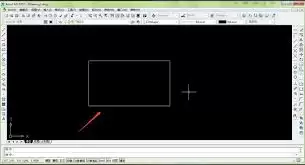
打开autocad 2007软件后,在绘图工具栏中找到“矩形”工具。通常它的图标是一个简单的长方形。点击该图标后,会出现一个下拉菜单,在其中选择“圆角矩形”选项。这一步是开启绘制圆角矩形的基础操作,确保我们进入正确的绘图模式。
二、指定第一个角点
在绘图区域中,指定圆角矩形的第一个角点位置。这可以通过鼠标直接点击你想要的起始点,或者输入精确的坐标值来确定。确定第一个角点后,图形的位置就有了一个基准点。
三、指定圆角半径
在指定第一个角点后,命令行中会提示输入圆角半径的值。这里的圆角半径决定了矩形四个角的弯曲程度。你可以根据实际设计需求输入合适的数值。例如,输入“5”表示圆角的半径为5个绘图单位。如果不确定具体数值,可以先尝试一个适中的值,后续再根据效果进行调整。
四、指定另一个角点
输入圆角半径后,接下来指定圆角矩形的另一个角点。这同样可以通过鼠标点击或者输入坐标来完成。指定第二个角点后,autocad 2007会根据你设定的圆角半径,自动绘制出带有圆角的矩形。
五、调整圆角效果
如果对绘制出的圆角矩形效果不满意,可以随时通过修改圆角半径来调整。重新输入新的圆角半径值,然后按下回车键,autocad 2007会自动更新矩形的圆角形状。

六、技巧与注意事项
在绘制过程中,要注意坐标输入的准确性,特别是在需要精确尺寸的设计中。另外,如果绘制的圆角矩形不符合预期,检查圆角半径是否设置正确,以及角点的指定位置是否准确。同时,熟练掌握快捷键可以提高绘图效率,比如在指定角点时,可以直接使用键盘输入坐标值。
通过以上步骤,你就能在autocad 2007中轻松绘制出满足各种需求的圆角矩形,为你的设计工作增添助力。
菜鸟下载发布此文仅为传递信息,不代表菜鸟下载认同其观点或证实其描述。
相关文章
更多>>






热门游戏
更多>>



热点资讯
更多>>热门排行
更多>>- 异火传奇ios手游排行榜-异火传奇手游大全-有什么类似异火传奇的手游
- 遗迹龙城系列版本排行-遗迹龙城系列游戏有哪些版本-遗迹龙城系列游戏破解版
- 女王号令手游排行榜-女王号令手游下载-女王号令游戏版本大全
- 多种热门耐玩的元素方尖破解版游戏下载排行榜-元素方尖破解版下载大全
- 白菜神途ios手游排行榜-白菜神途手游大全-有什么类似白菜神途的手游
- 封神迷失手游排行榜-封神迷失手游下载-封神迷失游戏版本大全
- 2023幻灵双修手游排行榜-幻灵双修手游2023排行榜前十名下载
- 萌将风云游戏版本排行榜-萌将风云游戏合集-2023萌将风云游戏版本推荐
- 魔界军团排行榜下载大全-2023最好玩的魔界军团前十名推荐
- 王的崛起ios手游排行榜-王的崛起手游大全-有什么类似王的崛起的手游
- 天道仙尊游戏版本排行榜-天道仙尊游戏合集-2023天道仙尊游戏版本推荐
- 灵汐缘2手游2023排行榜前十名下载_好玩的灵汐缘2手游大全





