在《我的世界》中运用铁砧与命令方块为物品名称添加颜色 为你的装备或道具名称注入自
在《我的世界》中运用铁砧与命令方块为物品名称添加颜色
为你的装备或道具名称注入自定义色彩,可以极大提升收藏的视觉辨识度与展示效果。通过结合铁砧命名的基础与命令方块的NBT数据编辑能力,你可以直接为物品名称嵌入颜色代码。以下流程将引导你完成从指令部署到生成彩色名称物品的全过程。
免费影视、动漫、音乐、游戏、小说资源长期稳定更新! 👉 点此立即查看 👈

首先,唤醒游戏指令系统。按下“/”键,直接调出聊天框与指令输入界面,这是执行所有后台命令的入口。
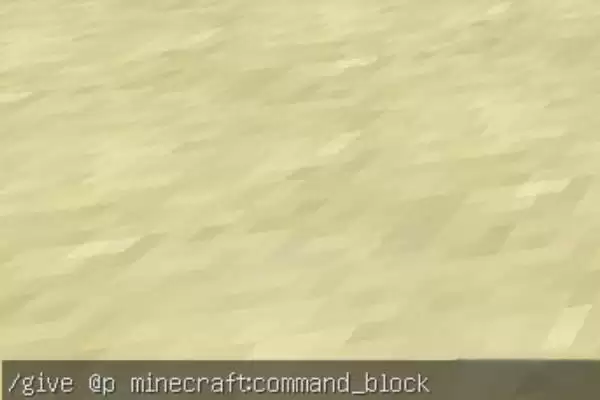
输入核心获取指令:/give @p minecraft:command_block。该指令会向执行者(最近的玩家)的物品栏中发放一个命令方块。仔细核对指令文本,确保准确。
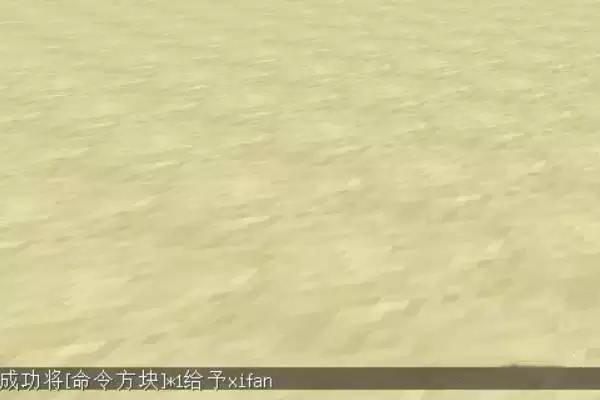
按下回车键执行。若指令格式正确,你的物品栏将新增一个命令方块,它是实现高级游戏机制的关键模块。
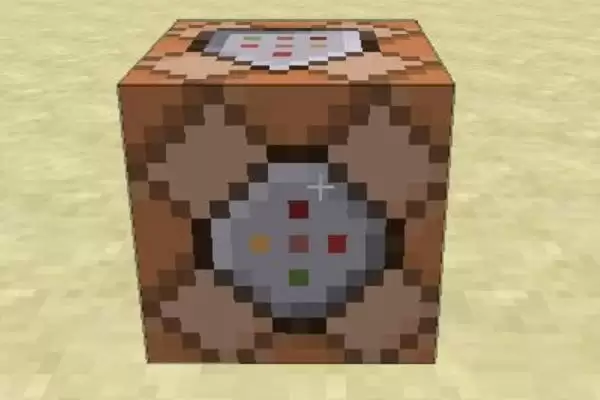
手持此命令方块,在目标位置点击右键将其放置。一个深色、带有方向指示的方块实体将出现在世界中。
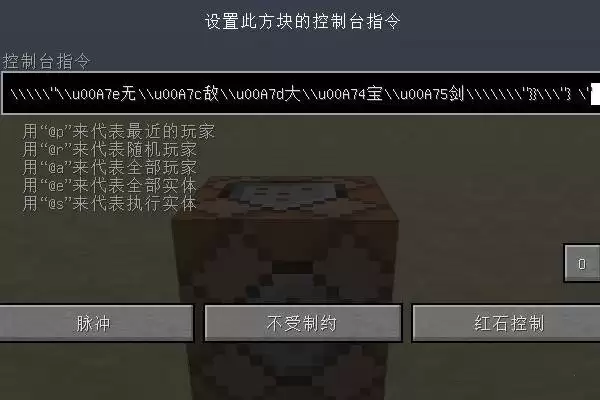
对准已放置的命令方块右键,进入其图形用户界面。在指令输入区域,粘贴或键入以下复合型指令:
setblock ~ ~ ~ standing_sign 0 replace {Text1:"{\"text\":\"右键告示牌\",\"clickEvent\":{\"action\":\"run_command\",\"value\":\"setblock ~ ~ ~ command_block 0 replace {Command:\\\"give @p diamond_sword 1 0 {display:{Name:\\\"\u00A7e无\\\u00A7c敌\\\u00A7d大\\\u00A74宝\\\u00A75剑\\\"}}\\\"} \"}}"}
此指令构建了一个交互逻辑:首先生成一个带有可点击文本的告示牌实体;点击该告示牌后,其位置会被一个预设了特定“给予”指令的命令方块替换。其中的\u00A7e、\u00A7c等Unicode序列即为游戏内嵌的颜色控制码。
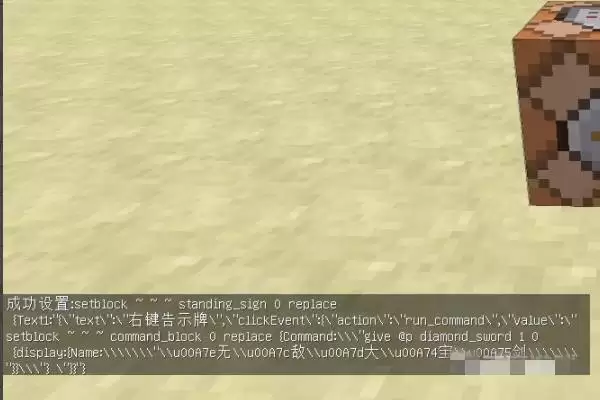
在命令方块GUI中完成指令录入后,点击“完成”按钮保存并退出。至此,核心的触发逻辑已部署完毕。
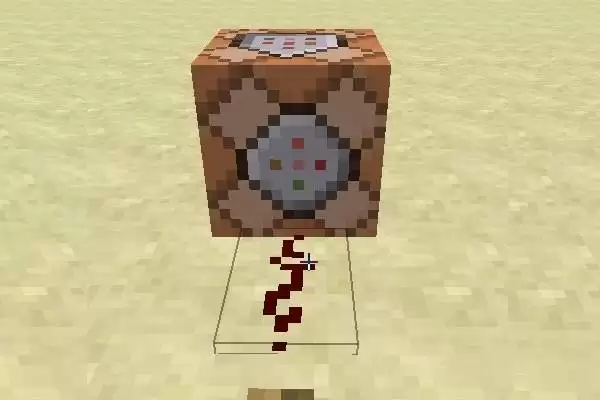
命令方块需要红石信号触发。标准的做法是在其毗邻位置放置一个按钮,并使用红石粉或红石块建立信号连接。
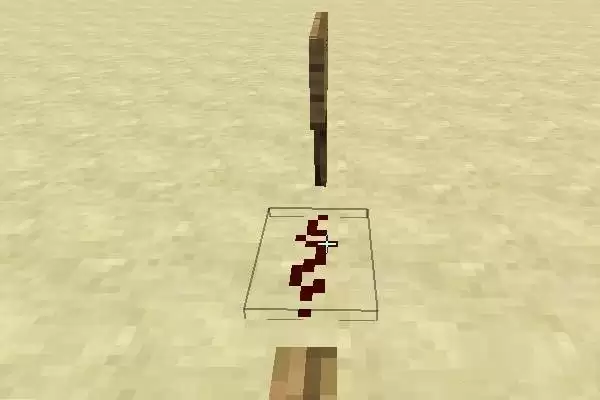
激活按钮,发出红石脉冲。观察效果:原命令方块被一个立在地上的告示牌实体所取代。
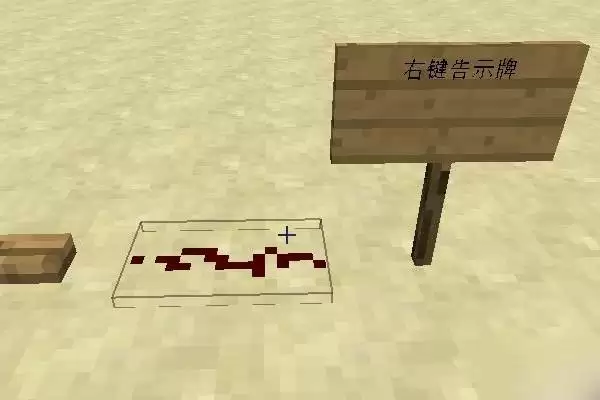
告示牌表面显示“右键告示牌”的提示文本。根据提示,对该告示牌实体执行右键操作。
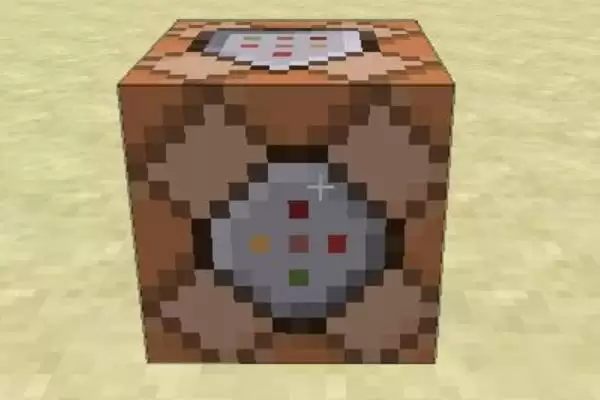
点击后,告示牌实体消失,原地重新生成命令方块。这标志着指令序列已完成第一阶段的状态转换。
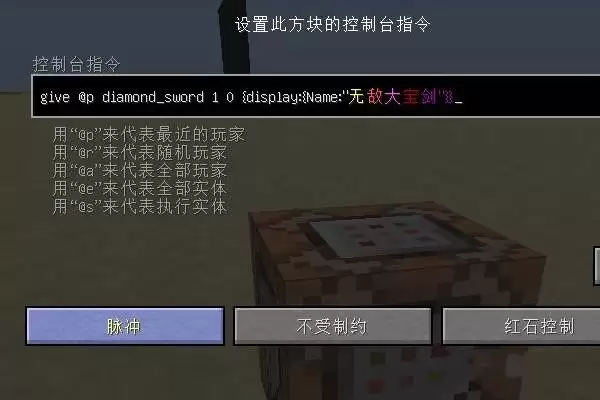
再次右键打开这个新生成的命令方块的编辑界面。检查指令栏,你会看到物品的display.Name字段中已成功插入颜色代码序列。此时,你还可以进一步追加如附魔、自定义描述等NBT数据。
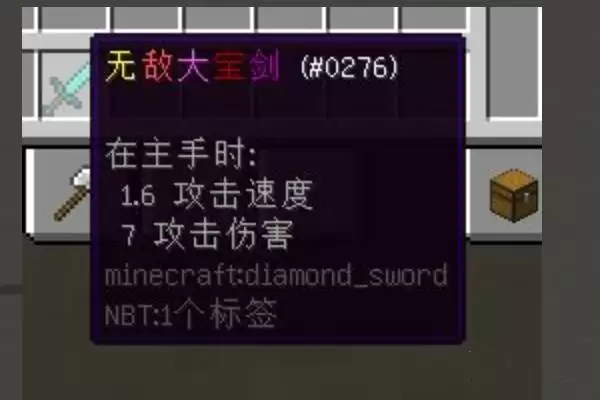
关闭GUI,第二次触发连接按钮以执行最终指令。成功执行后,一把名称显示为多彩字符(如“无敌大宝箭”)的物品将直接发放至你的物品栏。其名称已根据嵌入的§代码呈现预设的颜色组合。
这套方法的核心在于通过命令方块的指令链,将游戏原生颜色代码(§)直接写入物品的NBT名称数据,从而突破了铁砧常规命名界面的功能限制。理解此NBT编辑与实体触发原理后,你可将其拓展应用于任何支持自定义名称的物品,创建复杂的彩色标签系统。
菜鸟下载发布此文仅为传递信息,不代表菜鸟下载认同其观点或证实其描述。

相关文章
更多>>

热门游戏
更多>>



热点资讯
更多>>热门排行
更多>>- 封神迷失手游排行榜-封神迷失手游下载-封神迷失游戏版本大全
- 2023幻灵双修手游排行榜-幻灵双修手游2023排行榜前十名下载
- 萌将风云游戏版本排行榜-萌将风云游戏合集-2023萌将风云游戏版本推荐
- 魔界军团排行榜下载大全-2023最好玩的魔界军团前十名推荐
- 王的崛起ios手游排行榜-王的崛起手游大全-有什么类似王的崛起的手游
- 天道仙尊游戏版本排行榜-天道仙尊游戏合集-2023天道仙尊游戏版本推荐
- 灵汐缘2手游2023排行榜前十名下载_好玩的灵汐缘2手游大全
- 口袋觉醒题材手游排行榜下载-有哪些好玩的口袋觉醒题材手机游戏推荐
- 龙之神途手游排行榜-龙之神途手游下载-龙之神途游戏版本大全
- 梦中的你手游排行榜-梦中的你手游下载-梦中的你游戏版本大全
- 永恒战士排行榜下载大全-2023最好玩的永恒战士前十名推荐
- 炎黄大陆手游排行榜-炎黄大陆手游下载-炎黄大陆游戏版本大全





