醒图怎么添加边框
在使用醒图进行图片编辑时,为图片添加边框可以起到突出主体、增加美感和风格的作用。下面就来详细介绍如何为醒图添加边框。选择合适的图片
在使用醒图进行图片编辑时,为图片添加边框可以起到突出主体、增加美感和风格的作用。下面就来详细介绍如何为醒图添加边框。
免费影视、动漫、音乐、游戏、小说资源长期稳定更新! 👉 点此立即查看 👈
选择合适的图片
首先,打开醒图应用,导入你想要添加边框的图片。确保图片的内容清晰、构图合理,这样添加边框后才能更好地展现效果。
进入编辑界面
导入图片后,点击界面下方的“编辑”按钮,进入图片编辑页面。
找到边框选项
在编辑页面中,仔细寻找“边框”功能选项。它通常位于一系列编辑工具图标之中,可能会有一个类似线条或框架的图标表示边框。
选择边框样式
点击“边框”选项后,会弹出丰富多样的边框样式供你选择。有简约的线条边框,能凸显图片的简洁感;也有复古风格的木质、金属边框,增添怀旧氛围;还有创意十足的彩色边框,为图片注入活泼色彩。你可以根据图片的主题和个人喜好逐一浏览这些样式,找到最适合的一款。
调整边框参数
当选中一款边框样式后,还可以对边框的参数进行调整。比如边框的粗细,较粗的边框能更强烈地突出图片边缘,而较细的边框则更为精致细腻;边框的颜色也能根据需求改变,使其与图片整体色调相协调或形成对比,制造视觉冲击。
添加内边距
有些边框样式还允许你设置内边距。适当调整内边距可以让图片与边框之间保持一定的距离,避免图片内容过于贴近边框,使画面更加舒适、美观。
应用到全部图片
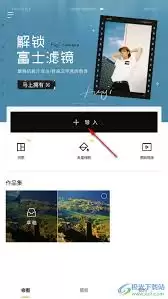
如果你有多张图片需要添加相同的边框样式,在设置好一张图片的边框后,留意编辑页面是否有“应用到全部”的选项。点击该选项,就能快速将相同的边框效果应用到其他图片上,节省操作时间。

保存与分享
完成边框添加后,点击右上角的“保存”按钮,将带有边框的精美图片保存到手机相册。你还可以直接分享到社交媒体平台、与朋友分享你的创意作品,让更多人欣赏到经过精心编辑的图片。通过以上步骤,就能轻松为醒图添加出满意的边框,为图片增添独特魅力。
菜鸟下载发布此文仅为传递信息,不代表菜鸟下载认同其观点或证实其描述。
相关文章
更多>>






热门游戏
更多>>



热点资讯
更多>>热门排行
更多>>- 白菜神途ios手游排行榜-白菜神途手游大全-有什么类似白菜神途的手游
- 封神迷失手游排行榜-封神迷失手游下载-封神迷失游戏版本大全
- 2023幻灵双修手游排行榜-幻灵双修手游2023排行榜前十名下载
- 萌将风云游戏版本排行榜-萌将风云游戏合集-2023萌将风云游戏版本推荐
- 魔界军团排行榜下载大全-2023最好玩的魔界军团前十名推荐
- 王的崛起ios手游排行榜-王的崛起手游大全-有什么类似王的崛起的手游
- 天道仙尊游戏版本排行榜-天道仙尊游戏合集-2023天道仙尊游戏版本推荐
- 灵汐缘2手游2023排行榜前十名下载_好玩的灵汐缘2手游大全
- 口袋觉醒题材手游排行榜下载-有哪些好玩的口袋觉醒题材手机游戏推荐
- 龙之神途手游排行榜-龙之神途手游下载-龙之神途游戏版本大全
- 梦中的你手游排行榜-梦中的你手游下载-梦中的你游戏版本大全
- 永恒战士排行榜下载大全-2023最好玩的永恒战士前十名推荐





