PS批量处理有哪些技巧
在处理大量图像时,photoshop的批量处理功能能极大提升效率。以下是一些实用的ps批量处理技巧。一、批量调整图像大小统一尺寸打开“图像”
在处理大量图像时,photoshop的批量处理功能能极大提升效率。以下是一些实用的ps批量处理技巧。
免费影视、动漫、音乐、游戏、小说资源长期稳定更新! 👉 点此立即查看 👈
一、批量调整图像大小
统一尺寸
打开“图像”菜单,选择“图像大小”。在弹出的对话框中,设置好你需要的宽度和高度数值,注意勾选“约束比例”,确保图像不会变形。设置完成后,点击“确定”。然后依次选择“文件”-“自动”-“批处理”。在“批处理”对话框中,选择刚才设置图像大小的动作,指定要处理的图像文件夹,点击“确定”,所有图像就会统一变为设定的尺寸。
二、批量添加水印
创建水印动作
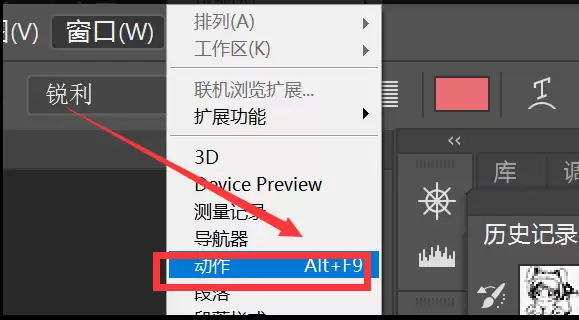
先制作好水印图案,将其放置在一个新图层。然后依次记录操作步骤:选择移动工具,调整水印位置;设置水印图层的不透明度和混合模式等。完成后停止录制,得到水印动作。接着进行批处理,在“批处理”对话框中选择水印动作和要添加水印的图像文件夹,即可为所有图像快速添加水印。
三、批量转换图像格式
格式转换流程
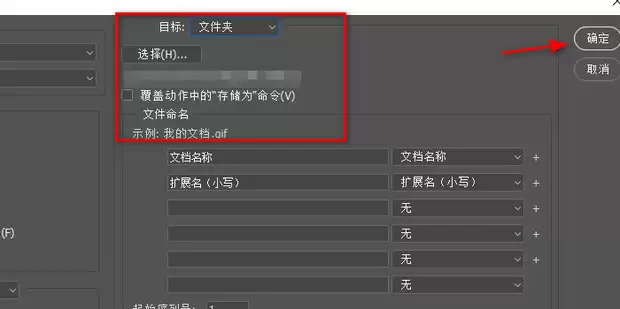
选择“文件”-“自动”-“批处理”。在“批处理”对话框中,选择“存储为”动作。点击“源”后面的文件夹图标,选择要转换格式的图像文件夹。点击“目的”后面的文件夹图标,设置转换后图像的保存位置。在“存储为”对话框中,选择你需要的图像格式,如jpeg、png等,设置好格式参数后点击“确定”。回到“批处理”对话框,点击“确定”,就能批量转换图像格式。
四、批量裁剪图像
精准裁剪
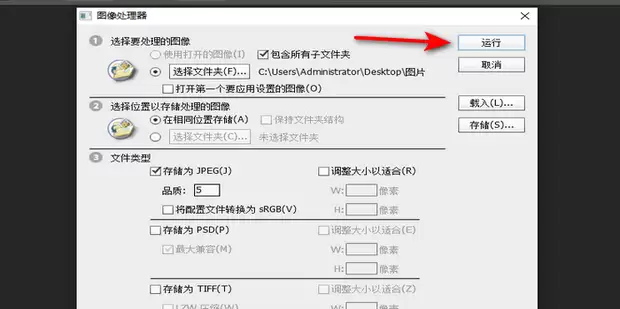
使用裁剪工具,在图像上设置好裁剪区域。然后录制动作,包括确定裁剪区域、应用裁剪等步骤。录制完成后,进行批处理,选择裁剪动作和要裁剪的图像文件夹,所有图像将按照相同的裁剪方式进行处理,实现批量裁剪。
掌握这些ps批量处理技巧,能让你在面对大量图像时轻松应对,大幅节省时间和精力,高效完成图像处理任务,让你的工作和创作更加得心应手。
菜鸟下载发布此文仅为传递信息,不代表菜鸟下载认同其观点或证实其描述。

相关文章
更多>>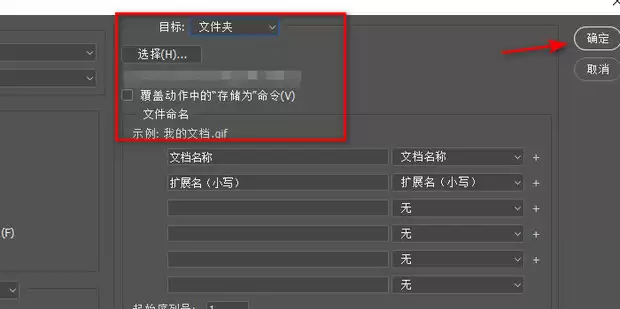



热门游戏
更多>>



热点资讯
更多>>热门排行
更多>>- 白菜神途ios手游排行榜-白菜神途手游大全-有什么类似白菜神途的手游
- 封神迷失手游排行榜-封神迷失手游下载-封神迷失游戏版本大全
- 2023幻灵双修手游排行榜-幻灵双修手游2023排行榜前十名下载
- 萌将风云游戏版本排行榜-萌将风云游戏合集-2023萌将风云游戏版本推荐
- 魔界军团排行榜下载大全-2023最好玩的魔界军团前十名推荐
- 王的崛起ios手游排行榜-王的崛起手游大全-有什么类似王的崛起的手游
- 天道仙尊游戏版本排行榜-天道仙尊游戏合集-2023天道仙尊游戏版本推荐
- 灵汐缘2手游2023排行榜前十名下载_好玩的灵汐缘2手游大全
- 口袋觉醒题材手游排行榜下载-有哪些好玩的口袋觉醒题材手机游戏推荐
- 龙之神途手游排行榜-龙之神途手游下载-龙之神途游戏版本大全
- 梦中的你手游排行榜-梦中的你手游下载-梦中的你游戏版本大全
- 永恒战士排行榜下载大全-2023最好玩的永恒战士前十名推荐





