PPT如何导出讲义
在工作或学习中,我们常常需要将ppt导出为讲义,方便携带和阅读。那么,ppt怎么导出讲义呢?打印讲义格式又该如何设置呢?别着急,接下来就
在工作或学习中,我们常常需要将ppt导出为讲义,方便携带和阅读。那么,ppt怎么导出讲义呢?打印讲义格式又该如何设置呢?别着急,接下来就为你详细介绍!
免费影视、动漫、音乐、游戏、小说资源长期稳定更新! 👉 点此立即查看 👈
导出讲义的方法
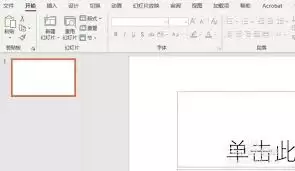
要导出ppt讲义,其实并不复杂。首先打开你的ppt文档,然后点击“文件”选项卡。在弹出的菜单中,找到“打印”选项。进入打印页面后,在“设置”区域的“打印内容”下拉菜单中,选择“讲义”。此时,你可以看到多种讲义布局供你选择,比如每页打印1张、2张、3张甚至6张幻灯片等。根据自己的需求选好布局后,点击“打印”按钮,就能轻松得到ppt讲义啦。
打印讲义格式设置
1. 幻灯片排列:除了选择每页显示的幻灯片数量,还可以调整幻灯片的排列方式。比如,你可以选择“水平”或“垂直”排列,让讲义看起来更整齐、美观。
2. 页眉页脚:若想在讲义上添加一些信息,如日期、页码等,可以在“打印”页面的“页眉和页脚”选项中进行设置。勾选相应的选项,输入你想要的内容,这样打印出来的讲义会更加完善。
3. 颜色/灰度:根据实际需求,你可以选择将讲义打印为彩色或灰度模式。如果想要节省打印成本,灰度模式是个不错的选择,而且在某些情况下,灰度打印也能清晰地呈现幻灯片内容。
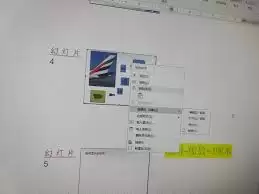
4. 纸张大小:在“设置”区域的“纸张大小”下拉菜单中,选择适合讲义阅读的纸张尺寸,如a4、a5等。确保纸张大小能容纳所选的幻灯片布局,让讲义看起来既不拥挤也不空旷。
掌握了ppt导出讲义的方法以及打印讲义格式的设置技巧,你就能轻松制作出符合自己需求的高质量讲义啦!无论是用于会议分享、课堂教学还是个人复习,都能更加得心应手。快去试试吧,让你的ppt讲义发挥更大的作用!
菜鸟下载发布此文仅为传递信息,不代表菜鸟下载认同其观点或证实其描述。

相关文章
更多>>


热门游戏
更多>>



热点资讯
更多>>热门排行
更多>>- 异火传奇ios手游排行榜-异火传奇手游大全-有什么类似异火传奇的手游
- 遗迹龙城系列版本排行-遗迹龙城系列游戏有哪些版本-遗迹龙城系列游戏破解版
- 女王号令手游排行榜-女王号令手游下载-女王号令游戏版本大全
- 多种热门耐玩的元素方尖破解版游戏下载排行榜-元素方尖破解版下载大全
- 白菜神途ios手游排行榜-白菜神途手游大全-有什么类似白菜神途的手游
- 封神迷失手游排行榜-封神迷失手游下载-封神迷失游戏版本大全
- 2023幻灵双修手游排行榜-幻灵双修手游2023排行榜前十名下载
- 萌将风云游戏版本排行榜-萌将风云游戏合集-2023萌将风云游戏版本推荐
- 魔界军团排行榜下载大全-2023最好玩的魔界军团前十名推荐
- 王的崛起ios手游排行榜-王的崛起手游大全-有什么类似王的崛起的手游
- 天道仙尊游戏版本排行榜-天道仙尊游戏合集-2023天道仙尊游戏版本推荐
- 灵汐缘2手游2023排行榜前十名下载_好玩的灵汐缘2手游大全





