如何用电脑新建word文档
在日常的学习、工作与生活中,word文档是我们常用的工具之一。那么,该怎么使用电脑新建word文档呢?下面就为大家详细介绍。一、使用开始菜
在日常的学习、工作与生活中,word文档是我们常用的工具之一。那么,该怎么使用电脑新建word文档呢?下面就为大家详细介绍。
免费影视、动漫、音乐、游戏、小说资源长期稳定更新! 👉 点此立即查看 👈
一、使用开始菜单新建
对于windows系统的电脑,点击屏幕左下角的“开始”按钮。在弹出的菜单中,找到“所有程序”或“程序”选项。然后在众多程序列表里,找到microsoft office文件夹。在该文件夹中,就能看到“word”程序图标,点击它即可启动word并新建一个空白文档。
二、利用桌面快捷方式新建
如果你在电脑桌面上创建了word的快捷方式图标,那么直接双击该图标就能快速打开word并新建文档。这种方式无需在开始菜单中层层查找,更加便捷高效。
三、通过搜索功能新建
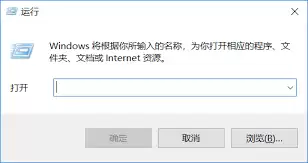
在windows系统中,按下windows键+s组合键,打开搜索框。输入“word”,在搜索结果中找到word程序,点击即可新建文档。
四、借助文件资源管理器新建
打开电脑的文件资源管理器。在你想要保存新建word文档的文件夹空白处,右键单击鼠标,在弹出的菜单中选择“新建”,然后在子菜单中点击“microsoft word文档”。此时会自动创建一个名为“新建 microsoft word 文档.docx”的文件,双击它就能开始编辑文档啦。
当成功新建word文档后,你会看到一个简洁的工作界面。上方是菜单栏,包含了文件、编辑、视图等常用功能选项。你可以在这里进行保存、打开、设置字体格式、段落格式等各种操作。下方是文档编辑区,你可以尽情地输入文字、插入图片、表格、图表等内容,来完成你想要的文档创作。
无论你是撰写一篇精彩的论文、制作一份工作汇报,还是记录生活中的点滴趣事,掌握使用电脑新建word文档的方法都是至关重要的第一步。按照上述方法,轻松开启你的文档创作之旅,让你的想法在word文档中得以完美呈现。快来试试吧,享受用word文档书写精彩的乐趣!
菜鸟下载发布此文仅为传递信息,不代表菜鸟下载认同其观点或证实其描述。

相关文章
更多>>









热门游戏
更多>>



热点资讯
更多>>热门排行
更多>>- 有翡题材手游排行榜下载-有哪些好玩的有翡题材手机游戏推荐
- 裂天之刃手游排行榜-裂天之刃手游下载-裂天之刃游戏版本大全
- 龙之神剑ios手游排行榜-龙之神剑手游大全-有什么类似龙之神剑的手游
- 龙战于野ios手游排行榜-龙战于野手游大全-有什么类似龙战于野的手游
- 疯子医生ios手游排行榜-疯子医生手游大全-有什么类似疯子医生的手游
- 云正仙途游戏版本排行榜-云正仙途游戏合集-2023云正仙途游戏版本推荐
- 剑歌轩辕手游排行榜-剑歌轩辕手游下载-剑歌轩辕游戏版本大全
- 类似银翼计划的手游排行榜下载-有哪些好玩的类似银翼计划的手机游戏排行榜
- 异火传奇ios手游排行榜-异火传奇手游大全-有什么类似异火传奇的手游
- 遗迹龙城系列版本排行-遗迹龙城系列游戏有哪些版本-遗迹龙城系列游戏破解版
- 女王号令手游排行榜-女王号令手游下载-女王号令游戏版本大全
- 多种热门耐玩的元素方尖破解版游戏下载排行榜-元素方尖破解版下载大全





