ppt怎么设置第几页共几页
来源:菜鸟下载 | 更新时间:2026-04-07
在制作ppt时,合理设置页码能提升演示的专业性和逻辑性。那么,ppt第几页共几页怎么设置呢?如何实现自动插入当前页码和总页数呢?下面就为
在制作ppt时,合理设置页码能提升演示的专业性和逻辑性。那么,ppt第几页共几页怎么设置呢?如何实现自动插入当前页码和总页数呢?下面就为大家详细介绍。
免费影视、动漫、音乐、游戏、小说资源长期稳定更新! 👉 点此立即查看 👈
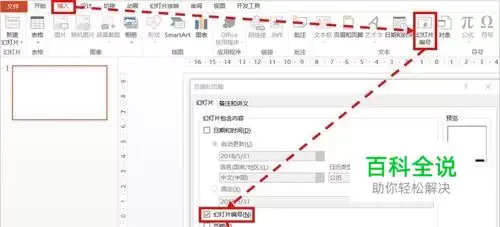
首先,打开你的ppt文档。找到“插入”选项卡,点击其中的“幻灯片编号”按钮。这时会弹出一个“页眉和页脚”对话框。
在“幻灯片”选项卡中,可以看到“幻灯片编号”选项,勾选它,这样幻灯片就会自动显示页码。你还可以设置起始页码,根据自己的需求进行调整。
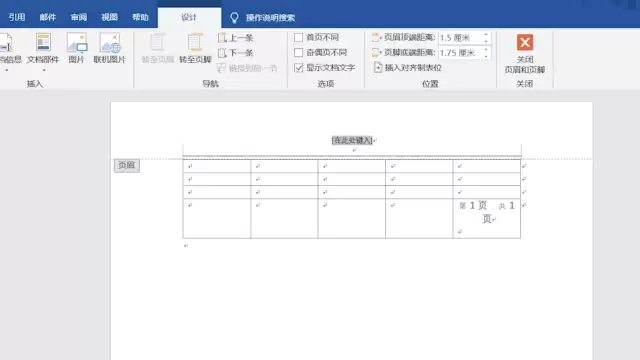
若要在每一页都显示总页数,继续在“页眉和页脚”对话框中操作。勾选“页脚”选项,然后在其中输入“第 &[页码] 页 共 &[页数] 页”这样的格式。这里的“&[页码]”会自动显示当前页码,“&[页数]”则会显示总页数。
设置好后,点击“全部应用”或“应用”按钮,即可让页码和总页数按照你的设置显示在相应位置。
这样,在演示ppt时,观众就能清晰地看到当前展示的是第几页,以及整个文档共有多少页,方便他们更好地跟上演示节奏,理解内容结构。
除了手动设置,一些ppt软件还提供了更便捷的功能。比如,有的软件可以通过简单的快捷键或特定的设置选项,快速实现页码的自动插入和更新。
掌握ppt页码设置技巧,能让你的演示更加流畅、专业。无论是商务汇报、学术演讲还是课堂展示,合理的页码设置都能为你的内容增色不少。快去试试吧,让你的ppt在细节处展现独特魅力!
菜鸟下载发布此文仅为传递信息,不代表菜鸟下载认同其观点或证实其描述。
展开

相关文章
更多>>






热门游戏
更多>>



热点资讯
更多>>热门排行
更多>>- 多种热门耐玩的剑宗旁门破解版游戏下载排行榜-剑宗旁门破解版下载大全
- 零之逆转排行榜下载大全-2023最好玩的零之逆转前十名推荐
- 枪战英雄手游排行-枪战英雄免费版/单机版/破解版-枪战英雄版本大全
- 多种热门耐玩的代号邪神破解版游戏下载排行榜-代号邪神破解版下载大全
- 江湖故人游戏版本排行榜-江湖故人游戏合集-2023江湖故人游戏版本推荐
- 类似千古长歌的游戏排行榜_有哪些类似千古长歌的游戏
- 长生物语游戏版本排行榜-长生物语游戏合集-2023长生物语游戏版本推荐
- 剑客物语最新排行榜-剑客物语手游免费版下载-剑客物语免费破解版下载
- 有翡题材手游排行榜下载-有哪些好玩的有翡题材手机游戏推荐
- 裂天之刃手游排行榜-裂天之刃手游下载-裂天之刃游戏版本大全
- 龙之神剑ios手游排行榜-龙之神剑手游大全-有什么类似龙之神剑的手游
- 龙战于野ios手游排行榜-龙战于野手游大全-有什么类似龙战于野的手游





