说一下WorkBuddy 的 Plan 模式
来源:菜鸟下载 | 更新时间:2026-04-07
如何切换到 Plan 模式 想体验这种更可控的方式?操作很简单。在 WorkBuddy 主界面的右下角,
如何切换到 Plan 模式
想体验这种更可控的方式?操作很简单。在 WorkBuddy 主界面的右下角,你会看到一个“安全模式切换”的下拉菜单,从中选择“Plan”选项即可完成切换。
免费影视、动漫、音乐、游戏、小说资源长期稳定更新! 👉 点此立即查看 👈
核心使用流程
光说概念可能有点抽象,咱们直接看个例子。假设你手头有个任务:“把桌面上‘项目报告’文件夹里所有Excel文件合并,并分析出销售额最高的产品。”
在 Plan 模式下,整个过程会是这样:
1. 下达指令:像平常一样,在对话框里输入你的任务要求。
2. 生成计划:接下来,AI 不会立刻开始操作。它会先仔细解析你的指令,然后生成一份清晰的执行步骤清单,例如:
- 步骤1: 扫描并列出“桌面/项目报告”文件夹中的所有 `.xlsx` 文件。
- 步骤2: 逐一打开每个Excel文件。
- 步骤3: 读取每个文件中的“销售额”列数据。
- 步骤4: 将所有数据合并到一个新的工作表中。
- 步骤5: 分析合并后的数据,找出销售额最高的产品。
- 步骤6: 将最终的分析结果和合并后的文件保存到指定位置。
3. 人工确认:这时,你需要仔细审阅这份计划。确认AI没有曲解你的意图,并且每一步操作都符合预期、安全可控。
4. 执行任务:确认无误后,点击“确认执行”按钮,AI 才会严格按照既定计划,一步步地完成任务。
Plan 模式 vs 其他模式
那么,Plan 模式在 WorkBuddy 的整个体系里,究竟处于什么位置?为了更清晰地理解它的定位,我们不妨把它和另外两种主要模式放在一起对比看看。
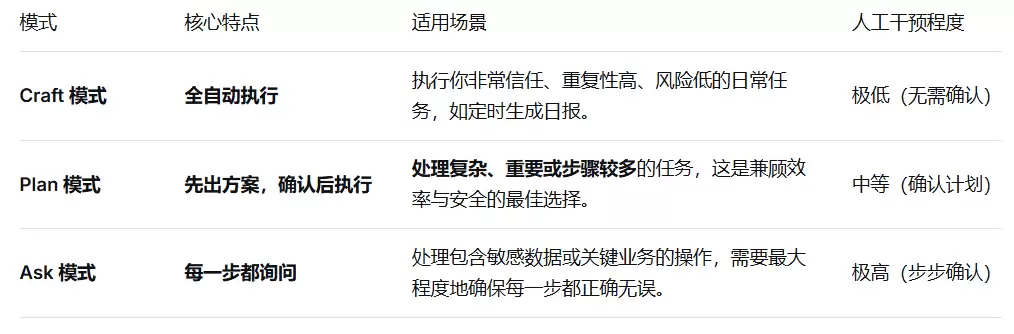
简单来说,如果你是新用户,或者正在处理一项不容有失的重要工作,Plan 模式会是个非常理想的起点。它完美地平衡了两件事:既让你享受到 AI 自动化的高效便利,又能让你牢牢握住关键操作的控制权,心里特别踏实。
菜鸟下载发布此文仅为传递信息,不代表菜鸟下载认同其观点或证实其描述。
展开
相关文章
更多>>
![[deepin] 搭建 openclaw](https://www.cn486.com/uploadfile/2026/0401/470637e2be4d0ef8b2c9d7b6cb9435a3.webp)

热门游戏
更多>>



热点资讯
更多>>热门排行
更多>>- 类似银翼计划的手游排行榜下载-有哪些好玩的类似银翼计划的手机游戏排行榜
- 异火传奇ios手游排行榜-异火传奇手游大全-有什么类似异火传奇的手游
- 遗迹龙城系列版本排行-遗迹龙城系列游戏有哪些版本-遗迹龙城系列游戏破解版
- 女王号令手游排行榜-女王号令手游下载-女王号令游戏版本大全
- 多种热门耐玩的元素方尖破解版游戏下载排行榜-元素方尖破解版下载大全
- 白菜神途ios手游排行榜-白菜神途手游大全-有什么类似白菜神途的手游
- 封神迷失手游排行榜-封神迷失手游下载-封神迷失游戏版本大全
- 2023幻灵双修手游排行榜-幻灵双修手游2023排行榜前十名下载
- 萌将风云游戏版本排行榜-萌将风云游戏合集-2023萌将风云游戏版本推荐
- 魔界军团排行榜下载大全-2023最好玩的魔界军团前十名推荐
- 王的崛起ios手游排行榜-王的崛起手游大全-有什么类似王的崛起的手游
- 天道仙尊游戏版本排行榜-天道仙尊游戏合集-2023天道仙尊游戏版本推荐





