腾讯电脑管家网络修复怎么用
腾讯电脑管家网络修复功能详解:三步快速诊断与恢复网络连接 网络连接中断或网页无法
腾讯电脑管家网络修复功能详解:三步快速诊断与恢复网络连接
网络连接中断或网页无法访问,是严重影响工作效率与在线体验的常见问题。腾讯电脑管家集成的智能网络修复功能,能够自动化诊断并修复一系列典型的网络故障。本指南将详细解析其操作流程,助你高效恢复网络畅通。
免费影视、动漫、音乐、游戏、小说资源长期稳定更新! 👉 点此立即查看 👈
第一步:定位并启动网络修复模块
请确保已在计算机上安装腾讯电脑管家。启动软件后,在主界面顶部的功能导航区,找到并点击设计直观的“网络修复”图标,即可进入该功能的主操作面板。
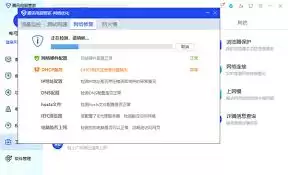
第二步:执行自动化网络诊断扫描
进入功能页面后,系统将立即启动全面的网络环境深度检测。该过程将对网络适配器状态、TCP/IP协议配置、DNS服务器有效性及网关连接等关键环节进行逐项排查。诊断界面会实时反馈每一项的检测状态与结果,并精准指出具体故障点,例如“网络适配器被禁用”或“DNS解析服务异常”,为后续修复提供明确依据。
第三步:应用修复方案并验证网络状态
诊断结束后,点击界面中央的“立即修复”按钮,工具将自动应用针对性的修复策略,如重置网络连接、刷新DNS缓存、修复系统网络组件等。请等待修复进程完成,对于多数因配置错误或系统级故障导致的问题,此过程通常能快速解决。修复完成后,建议重启浏览器或使用内置的二次验证功能,测试网络是否已恢复正常访问。若问题依旧存在,则需排查物理连接(如网线、路由器状态)等外部因素。
高级功能:深度修复与故障日志分析

针对顽固性网络故障,腾讯电脑管家网络修复模块提供了进阶工具。当标准修复无效时,可尝试启用“强力修复”模式,该模式将执行更彻底的LSP与Winsock目录重置。同时,“查看详细诊断报告”功能会生成一份包含底层错误代码与事件日志的全面诊断文档。这份报告对于高级用户自行排查,或向专业技术人员提供故障线索具有重要参考价值。
腾讯电脑管家的网络修复功能,本质上是一个集成了自动化诊断与智能修复能力的系统级网络工具。遵循上述步骤,用户可以系统性地解决大部分软件或配置层面的网络连接问题,有效保障在线活动的连续性与稳定性。
菜鸟下载发布此文仅为传递信息,不代表菜鸟下载认同其观点或证实其描述。

相关文章
更多>>







热门游戏
更多>>



热点资讯
更多>>热门排行
更多>>- 剑歌轩辕手游排行榜-剑歌轩辕手游下载-剑歌轩辕游戏版本大全
- 类似银翼计划的手游排行榜下载-有哪些好玩的类似银翼计划的手机游戏排行榜
- 异火传奇ios手游排行榜-异火传奇手游大全-有什么类似异火传奇的手游
- 遗迹龙城系列版本排行-遗迹龙城系列游戏有哪些版本-遗迹龙城系列游戏破解版
- 女王号令手游排行榜-女王号令手游下载-女王号令游戏版本大全
- 多种热门耐玩的元素方尖破解版游戏下载排行榜-元素方尖破解版下载大全
- 白菜神途ios手游排行榜-白菜神途手游大全-有什么类似白菜神途的手游
- 封神迷失手游排行榜-封神迷失手游下载-封神迷失游戏版本大全
- 2023幻灵双修手游排行榜-幻灵双修手游2023排行榜前十名下载
- 萌将风云游戏版本排行榜-萌将风云游戏合集-2023萌将风云游戏版本推荐
- 魔界军团排行榜下载大全-2023最好玩的魔界军团前十名推荐
- 王的崛起ios手游排行榜-王的崛起手游大全-有什么类似王的崛起的手游





