如何在vscode中关闭项目文件夹
精通工作区管理:在 VS Code 中精准关闭与重载项目文件夹 作为一名多项目开发者,有效管
精通工作区管理:在 VS Code 中精准关闭与重载项目文件夹
作为一名多项目开发者,有效管理 Visual Studio Code(VS Code)工作区是保持专注的关键。当并行的项目文件夹过多时,临时关闭不必要的项目能显著减少干扰。本文将指导你完成从工作区移除及重新引入项目文件夹的完整操作。
免费影视、动漫、音乐、游戏、小说资源长期稳定更新! 👉 点此立即查看 👈
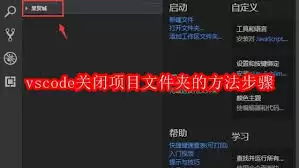
整个过程始于你当前的 VS Code 窗口。当多个项目处于打开状态时,左侧“资源管理器”侧边栏会以平行树状结构清晰展示它们。这便是你进行项目管理的控制中心。
方法一:右键菜单操作
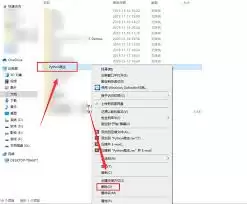
最直观的关闭方法是通过鼠标。在“资源管理器”列表中定位目标项目文件夹,右键单击。一个包含完整文件操作选项的上下文菜单将立即弹出。
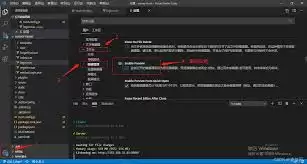
在菜单中找到并点击“Close Folder”(关闭文件夹)。该文件夹及其所有文件将即刻从工作区列表中移除,侧边栏随之恢复简洁。此举能有效收窄你的视觉焦点,提升编码时的认知效率。
方法二:快捷键:提升效率的关键
对于熟练用户,键盘快捷键是实现高效工作流的核心。VS Code 提供了快捷关闭项目的组合键:先按下 Ctrl + K(Windows/Linux)或 Command + K(macOS),随后立即按下 Ctrl + W(Windows/Linux)或 Command + W(macOS)。该焦点项目将瞬间关闭,你的双手无需离开键盘主区。
如何重新打开项目文件夹
需要继续工作时,重新载入项目文件夹同样便捷。你有多种路径可选。
路径一:使用文件菜单 点击顶部菜单栏的“文件”,选择“打开文件夹…”。在弹出的系统对话框中导航至项目根目录,选中并点击“选择文件夹”,该项目即会重新加载至侧边栏。
路径二:从“最近打开的项目”列表恢复 若启用了欢迎页,恢复项目更为迅速。在“最近的项目”区域,你的操作历史清晰可见。直接点击目标项目名称,VS Code 将完整恢复其之前的工作区状态。
路径三:通过系统文件管理器直接关联启动 在操作系统(如 Windows 资源管理器或 macOS 访达)中,直接定位并双击项目文件夹。若 VS Code 为默认关联应用,它将自动启动并加载该项目,实现从系统层到编辑器的无缝衔接。
掌握项目文件夹的开关技巧,意味着你能够根据不同开发阶段的需要,灵活重构工作区环境。这种主动管理能力,是发挥 VS Code 生产力潜能的基石。熟练应用上述方法,让你的开发流程始终保持条理清晰。
菜鸟下载发布此文仅为传递信息,不代表菜鸟下载认同其观点或证实其描述。

相关文章
更多>>












热门游戏
更多>>



热点资讯
更多>>热门排行
更多>>- 裂天之刃手游排行榜-裂天之刃手游下载-裂天之刃游戏版本大全
- 龙之神剑ios手游排行榜-龙之神剑手游大全-有什么类似龙之神剑的手游
- 龙战于野ios手游排行榜-龙战于野手游大全-有什么类似龙战于野的手游
- 疯子医生ios手游排行榜-疯子医生手游大全-有什么类似疯子医生的手游
- 云正仙途游戏版本排行榜-云正仙途游戏合集-2023云正仙途游戏版本推荐
- 剑歌轩辕手游排行榜-剑歌轩辕手游下载-剑歌轩辕游戏版本大全
- 类似银翼计划的手游排行榜下载-有哪些好玩的类似银翼计划的手机游戏排行榜
- 异火传奇ios手游排行榜-异火传奇手游大全-有什么类似异火传奇的手游
- 遗迹龙城系列版本排行-遗迹龙城系列游戏有哪些版本-遗迹龙城系列游戏破解版
- 女王号令手游排行榜-女王号令手游下载-女王号令游戏版本大全
- 多种热门耐玩的元素方尖破解版游戏下载排行榜-元素方尖破解版下载大全
- 白菜神途ios手游排行榜-白菜神途手游大全-有什么类似白菜神途的手游





