Minecraft怎么安装Forge
一、安装前的准备 开始安装Forge前,请先完成两项关键检查,这能有效避免后续绝大部分兼
一、安装前的准备
开始安装Forge前,请先完成两项关键检查,这能有效避免后续绝大部分兼容性问题与启动失败。
免费影视、动漫、音乐、游戏、小说资源长期稳定更新! 👉 点此立即查看 👈
首先,请确认您的计算机上已安装正版《我的世界》Java版客户端。这是运行Forge及其模组的绝对前提,无法绕过。
其次,请精确记录您Minecraft客户端的版本号(例如1.20.1或1.19.2)。Forge的构建版本必须与游戏版本完全一致,这是确保模组加载器正常工作的核心条件。
二、下载Forge
完成基础检查后,下一步是获取正确的Forge安装文件。
为确保文件安全且无捆绑,请始终通过Minecraft Forge官方网站下载。建议使用浏览器直接访问其官方域名。

在官网的版本列表中,请根据您记录的Minecraft版本号进行精准定位。例如,若游戏版本为1.18.2,请务必选择标有“Forge for Minecraft 1.18.2”的条目。
找到对应版本后,点击推荐构建版本旁的下载链接。您将获得一个以“.jar”为后缀的安装程序。请将其保存在一个易于访问的目录中,例如桌面或新建的“Forge”文件夹。
三、安装Forge
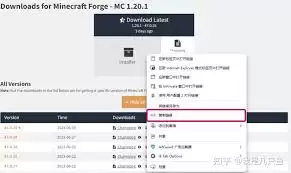
获取安装程序后,即可在Minecraft启动器中执行安装。
首先,请运行您的Minecraft官方启动器。
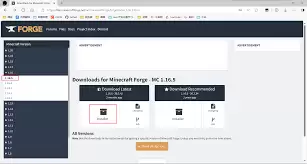
在启动器界面,请定位并点击顶部的“安装”选项卡,以管理游戏版本与配置。
在此页面,您应能看到“Forge”分类选项,请点击进入。
随后,启动器将弹出文件选择窗口。请浏览至您之前保存的.jar安装程序文件,并选中它。
确认文件无误后,点击“安装”按钮。安装过程中,系统可能会请求权限或显示进度条,请遵循提示操作,通常只需点击“运行”或“确认”。
当界面提示安装完成时,关闭安装器窗口。至此,Forge的核心文件已成功部署至您的游戏配置中。
四、验证安装
安装完成后,必须验证配置文件的可用性,以确保模组环境已就绪。
请完全关闭并重新启动Minecraft启动器。在版本选择下拉菜单中,您将发现一个新的配置文件,其名称通常包含“[Forge]”标识符。
选定此Forge配置文件并启动游戏。若能顺利进入游戏主菜单,且创建新世界或加载现有存档时无任何崩溃或错误弹窗,即表明Forge安装已成功。
至此,您的《我的世界》已具备完整的模组加载能力。接下来,您可以将各类模组文件放入游戏目录下的“mods”文件夹,以拓展游戏玩法与功能。
遵循本指南的步骤,严格保持版本对应并依序操作,即使您是首次接触模组加载器,也能高效完成Forge的安装与配置。
菜鸟下载发布此文仅为传递信息,不代表菜鸟下载认同其观点或证实其描述。

相关文章
更多>>












热门游戏
更多>>



热点资讯
更多>>热门排行
更多>>- 裂天之刃手游排行榜-裂天之刃手游下载-裂天之刃游戏版本大全
- 龙之神剑ios手游排行榜-龙之神剑手游大全-有什么类似龙之神剑的手游
- 龙战于野ios手游排行榜-龙战于野手游大全-有什么类似龙战于野的手游
- 疯子医生ios手游排行榜-疯子医生手游大全-有什么类似疯子医生的手游
- 云正仙途游戏版本排行榜-云正仙途游戏合集-2023云正仙途游戏版本推荐
- 剑歌轩辕手游排行榜-剑歌轩辕手游下载-剑歌轩辕游戏版本大全
- 类似银翼计划的手游排行榜下载-有哪些好玩的类似银翼计划的手机游戏排行榜
- 异火传奇ios手游排行榜-异火传奇手游大全-有什么类似异火传奇的手游
- 遗迹龙城系列版本排行-遗迹龙城系列游戏有哪些版本-遗迹龙城系列游戏破解版
- 女王号令手游排行榜-女王号令手游下载-女王号令游戏版本大全
- 多种热门耐玩的元素方尖破解版游戏下载排行榜-元素方尖破解版下载大全
- 白菜神途ios手游排行榜-白菜神途手游大全-有什么类似白菜神途的手游





