vs2010怎样在页面使用控件-vs2010如何于页面运用控件
在Visual Studio 2010中使用页面控件:构建专业应用界面 要在Visual Studio 2010中创建专业级应用
在Visual Studio 2010中使用页面控件:构建专业应用界面
要在Visual Studio 2010中创建专业级应用界面,关键在于高效运用其内置控件工具箱。熟练的控件操作是实现强大功能和直观交互的核心技能。
免费影视、动漫、音乐、游戏、小说资源长期稳定更新! 👉 点此立即查看 👈
一、添加控件到页面
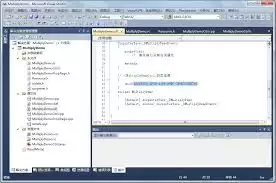
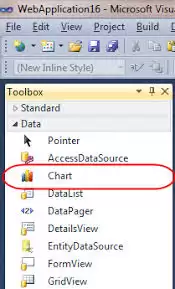
首先打开或创建项目,进入目标窗体的设计视图。左侧工具箱面板会显示所有可用控件的类别,从基础的TextBox和Button到复杂的DataGridView一应俱全。添加控件只需从工具箱选中目标,将其拖放至设计画布,松开鼠标即可完成部署。这种直观的拖放操作大幅加速了界面原型构建。
二、设置控件属性
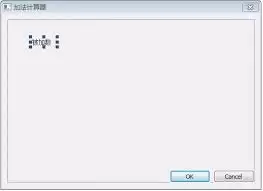
成功添加控件后,立即在右侧属性窗口进行配置,这是实现控件定制化外观与行为的关键环节。属性窗口实时反映当前选中控件的所有可用配置项。以Button控件为例,通过Text属性设置按钮标签;使用BackColor控制背景填充色;利用Size属性定义精确尺寸。属性配置决定了控件的最终表现形态和前端交互逻辑,是开发流程中的重要步骤。
三、为控件编写事件代码
静态界面需要通过事件驱动实现交互。关联控件事件最快捷的方式是:在设计视图双击目标控件,IDE将自动生成事件处理器函数框架并定位到代码视图。例如,双击一个按钮会生成其Click事件的处理方法。开发者只需在函数体内编写具体业务逻辑,如数据验证、窗体跳转或数据库调用。事件处理模型是Windows窗体编程的基础范式,也是实现控件响应式行为的标准方法。
四、调整控件布局
专业的界面依赖于精准的控件对齐与间距控制。VS2010设计视图提供了多种布局辅助工具:使用智能对齐参考线可快速将多个控件的边缘或中心线对齐;设置控件的Margin和Padding属性可以精细调节内外间距。对于表单类界面,建议将标签与其关联的输入框组成垂直或水平对齐组,以创建清晰的视觉动线,提升表单的数据输入效率。
五、使用容器控件组织界面
为应对界面复杂度,Visual Studio 2010提供多种容器控件以优化组织架构。Panel和GroupBox控件可以将功能相关的界面元素(如用户信息输入区域的所有TextBox和Label)封装为独立的逻辑单元。容器化布局不仅改善视觉层级,也便于进行批量操作:例如通过设置Panel.Visible属性,可以整体显示或隐藏某个功能模块。合理使用容器控件能显著提高大型界面项目的可维护性。
在Visual Studio 2010中高效运用控件是一门结构化的技能。完整的流程包括:从工具箱添加基础控件,通过属性面板完成精确配置,编写事件处理器实现功能逻辑,利用布局工具优化界面呈现,最终借助容器控件实现模块化组织。掌握这一工作流将帮助开发者构建出符合专业标准的应用程序前端。
菜鸟下载发布此文仅为传递信息,不代表菜鸟下载认同其观点或证实其描述。

相关文章
更多>>





热门游戏
更多>>



热点资讯
更多>>热门排行
更多>>- 多种热门耐玩的剑宗旁门破解版游戏下载排行榜-剑宗旁门破解版下载大全
- 零之逆转排行榜下载大全-2023最好玩的零之逆转前十名推荐
- 枪战英雄手游排行-枪战英雄免费版/单机版/破解版-枪战英雄版本大全
- 多种热门耐玩的代号邪神破解版游戏下载排行榜-代号邪神破解版下载大全
- 江湖故人游戏版本排行榜-江湖故人游戏合集-2023江湖故人游戏版本推荐
- 类似千古长歌的游戏排行榜_有哪些类似千古长歌的游戏
- 长生物语游戏版本排行榜-长生物语游戏合集-2023长生物语游戏版本推荐
- 剑客物语最新排行榜-剑客物语手游免费版下载-剑客物语免费破解版下载
- 有翡题材手游排行榜下载-有哪些好玩的有翡题材手机游戏推荐
- 裂天之刃手游排行榜-裂天之刃手游下载-裂天之刃游戏版本大全
- 龙之神剑ios手游排行榜-龙之神剑手游大全-有什么类似龙之神剑的手游
- 龙战于野ios手游排行榜-龙战于野手游大全-有什么类似龙战于野的手游





