Excel怎样制作动态图表-Excel如何制作动态图表
数据可视化:从静态报表到动态洞察的核心技能 对于数据分析师和商业决策者而言,将海
数据可视化:从静态报表到动态洞察的核心技能
对于数据分析师和商业决策者而言,将海量数据转化为直观见解已成为一项基本能力。相较于堆砌数字的静态表格,以图表呈现信息能更快揭示模式与异常。Excel凭借其广泛的数据处理功能,尤其擅长创建动态图表——这种工具能将平面数据转化为交互式叙事,清晰地揭示趋势演变与多维对比,使数据真正“开口说话”。
免费影视、动漫、音乐、游戏、小说资源长期稳定更新! 👉 点此立即查看 👈
数据准备:构建可视化的基石
创建可靠图表的第一步,是建立一套结构清晰、准确无误的源数据。请按照分析逻辑整理数据:时间数据严格按时间轴排序,分类变量确保归类一致,度量值需经过验证。这一过程如同搭建房屋的地基,数据的完整性与准确性直接决定了最终可视化成果的可靠度与说服力。
创建基础图表:选择正确的视觉框架
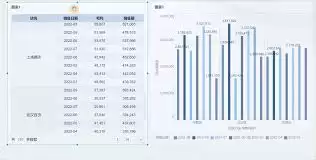
数据就绪后,即可进入图表构建阶段。在Excel中选定你的数据区域,进入“插入”选项卡,从丰富的图表库中依据分析目的做出选择:对比离散项目的数值差异,柱状图效果显著;追踪连续时间下的走势,折线图是标准方案;展示整体中各部分的构成比例,可考虑饼图或环形图。单击确认,一个初始的静态视觉框架即刻生成。
使用切片器实现动态筛选
为图表添加交互式筛选能力,切片器是最直观的工具之一。其操作流程高效直接:
1. 选中已创建的图表,在“插入”选项卡中找到“切片器”功能。
2. 在对话框中选择你希望用于控制视图的字段,例如“财年”、“产品类别”或“销售区域”。
3. 生成的切片器控件将浮于工作表之上。点击控件中的不同选项,关联的图表将实时响应,仅聚焦显示被筛选出的数据子集。这种方法极大提升了对比不同维度下数据表现的效率。
利用数据透视表与图表关联
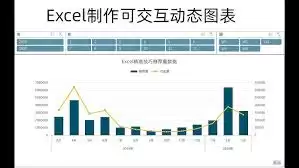
面对需要多维度聚合分析的大型数据集,数据透视表与图表的结合提供了强大的动态分析方案。其联动机制是自动化的:
1. 首先,以源数据创建数据透视表,通过拖拽字段到行、列、值区域来构建自定义的汇总视图。
2. 随后,直接基于此数据透视表插入图表。
3. 核心优势在于:后续任何对数据透视表的调整——无论是刷新源数据、变更字段布局还是应用筛选,其关联图表都会立即同步更新,始终反映最新的聚合结果。此方法尤其适用于需要持续监控的KPI仪表板。
制作动态折线图显示趋势
构建能够自动适应新增数据的趋势折线图,可以免去手动更新数据源的繁琐。关键在于设置动态数据范围:
1. 为你的时序数据创建一个标准折线图。
2. 通过“套用表格格式”功能将数据源转为智能表格,或使用“定义名称”配合OFFSET函数创建动态引用范围。此后,当你在数据列表末尾追加新的周期数据时,折线图将自动扩展时间轴,纳入新数据点,实现趋势线的无缝延伸。
条件格式打造动态视觉效果
动态性不仅限于图表,数据单元格本身的视觉反馈也能增强洞察。利用条件格式,你可以基于规则自动改变单元格外观,例如“将达成率超过100%的单元格标识为深绿色,低于80%的标识为红色”。当源数据更新时,这些视觉标识会同步变化。若将这类格式化的数据区域作为图表的数据源,图表的系列颜色或数据点样式也能随之动态调整,从而在视觉上高亮显示关键阈值突破或绩效状态变化。
结语
掌握Excel动态图表的构建技术,能显著提升你从数据中提炼故事与支撑决策的效率。无论是分析销售波动、跟踪项目进展还是解读市场动态,动态可视化都能使复杂信息变得清晰可操作。其价值远超越美观,核心在于增强信息传递的密度与精准度。上述方法体系业已铺陈,建议你立即选择一个实际数据集进行演练,亲身体验动态数据带来的深度洞察力。
菜鸟下载发布此文仅为传递信息,不代表菜鸟下载认同其观点或证实其描述。

相关文章
更多>>









热门游戏
更多>>



热点资讯
更多>>热门排行
更多>>- 多种热门耐玩的剑宗旁门破解版游戏下载排行榜-剑宗旁门破解版下载大全
- 零之逆转排行榜下载大全-2023最好玩的零之逆转前十名推荐
- 枪战英雄手游排行-枪战英雄免费版/单机版/破解版-枪战英雄版本大全
- 多种热门耐玩的代号邪神破解版游戏下载排行榜-代号邪神破解版下载大全
- 江湖故人游戏版本排行榜-江湖故人游戏合集-2023江湖故人游戏版本推荐
- 类似千古长歌的游戏排行榜_有哪些类似千古长歌的游戏
- 长生物语游戏版本排行榜-长生物语游戏合集-2023长生物语游戏版本推荐
- 剑客物语最新排行榜-剑客物语手游免费版下载-剑客物语免费破解版下载
- 有翡题材手游排行榜下载-有哪些好玩的有翡题材手机游戏推荐
- 裂天之刃手游排行榜-裂天之刃手游下载-裂天之刃游戏版本大全
- 龙之神剑ios手游排行榜-龙之神剑手游大全-有什么类似龙之神剑的手游
- 龙战于野ios手游排行榜-龙战于野手游大全-有什么类似龙战于野的手游





