ps如何设置木刻磨砂滤镜
Photoshop木刻滤镜:打造专业磨砂版画效果 为图片注入手工版画的艺术质感?Photoshop的木刻
Photoshop木刻滤镜:打造专业磨砂版画效果
为图片注入手工版画的艺术质感?Photoshop的木刻滤镜是您实现这一目标的专业工具。它能够精准模拟木版雕刻的磨砂肌理与色彩分层效果。掌握其核心参数的调节逻辑,是创作出高级感作品的关键。以下是为您拆解的专业操作流程。
免费影视、动漫、音乐、游戏、小说资源长期稳定更新! 👉 点此立即查看 👈
图像预处理
启动Photoshop并载入目标图像。在应用滤镜前,建议完成基础的构图优化、曝光校正及色彩平衡调整。优质的原始素材是高品质滤镜效果的基石,能确保最终成片的细节与层次。
定位滤镜菜单
在顶部菜单栏中点击“滤镜”,所有图像特效与风格化工具均在此菜单下集结。
调用木刻滤镜
在“滤镜”下拉列表中,定位至“艺术效果”分类,从中选择“木刻”选项。点击后,系统将弹出独立的参数控制对话框。
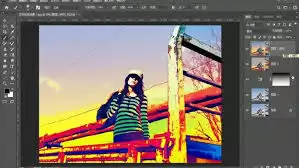
核心参数精准调控
弹出的对话框内,三个核心滑块控制着效果的最终形态:
- 色阶数:调节范围1至8。此参数定义色彩分层的级数,直接影响画面的色彩复杂度与精细度。高数值(如6-8)呈现丰富的色彩过渡,适合细节丰富的图像;低数值(如2-3)则营造高对比度的扁平化风格,视觉冲击力更强。建议从中间值4开始调试。
- 边缘简化度:调节范围0至10。它决定了轮廓线条的抽象程度与细节保留量。数值越低(0-3),越能保持原始图像的边缘细节;提高数值(7-10)将大幅简化形状,强化版画的概括性与装饰感。人像处理建议使用较低值,概念艺术创作则可尝试高值。
- 边缘逼真度:调节范围0至10。此参数与“简化度”协同工作,控制边缘的锐利与平滑程度。较低值产生柔和的磨砂边缘;较高值则生成清晰锋利的轮廓。通常将其设置在3-6区间内,可获得纹理质感与形状辨识度的良好平衡。
应用与迭代优化
初步设定参数后,点击“确定”应用效果。若首次效果未达预期,可通过“编辑>渐隐木刻”调整强度,或直接再次进入滤镜对话框进行参数微调。通过多次尝试与对比,您将能精准掌控滤镜为不同图像所带来的独特表现力。
成果输出与归档
效果确认后,执行保存操作。对于网络发布,推荐导出为优化后的JPEG或PNG格式;如需保留所有图层与滤镜参数以便后续调整,务必存储为PSD源文件。遵循此工作流,您即可高效地为各类视觉项目添加具有收藏级质感的木刻艺术效果,显著提升作品的叙事张力与美学价值。
菜鸟下载发布此文仅为传递信息,不代表菜鸟下载认同其观点或证实其描述。

相关文章
更多>>












热门游戏
更多>>



热点资讯
更多>>热门排行
更多>>- 裂天之刃手游排行榜-裂天之刃手游下载-裂天之刃游戏版本大全
- 龙之神剑ios手游排行榜-龙之神剑手游大全-有什么类似龙之神剑的手游
- 龙战于野ios手游排行榜-龙战于野手游大全-有什么类似龙战于野的手游
- 疯子医生ios手游排行榜-疯子医生手游大全-有什么类似疯子医生的手游
- 云正仙途游戏版本排行榜-云正仙途游戏合集-2023云正仙途游戏版本推荐
- 剑歌轩辕手游排行榜-剑歌轩辕手游下载-剑歌轩辕游戏版本大全
- 类似银翼计划的手游排行榜下载-有哪些好玩的类似银翼计划的手机游戏排行榜
- 异火传奇ios手游排行榜-异火传奇手游大全-有什么类似异火传奇的手游
- 遗迹龙城系列版本排行-遗迹龙城系列游戏有哪些版本-遗迹龙城系列游戏破解版
- 女王号令手游排行榜-女王号令手游下载-女王号令游戏版本大全
- 多种热门耐玩的元素方尖破解版游戏下载排行榜-元素方尖破解版下载大全
- 白菜神途ios手游排行榜-白菜神途手游大全-有什么类似白菜神途的手游





