坚果云如何创建同步文件夹-坚果云创建同步文件夹的教程分享
坚果云同步文件夹创建指南:实现多设备无缝协作 跨设备办公和学习如今已是常态,确保
坚果云同步文件夹创建指南:实现多设备无缝协作
跨设备办公和学习如今已是常态,确保文件随时随地处于最新状态,是提升效率的关键。在这方面,坚果云提供的同步功能是个相当得力的助手。它能够让你在不同设备间轻松同步文件,告别手动传输的繁琐。下面,就带你一步步掌握创建同步文件夹的具体方法。
免费影视、动漫、音乐、游戏、小说资源长期稳定更新! 👉 点此立即查看 👈
一、注册与登录坚果云
第一步自然是从官网开始。访问坚果云官方网站,完成账户注册。成功后,直接使用你的账号密码登录坚果云客户端即可。
二、安装坚果云客户端
前往官网,根据你的电脑操作系统,下载对应的客户端安装包。安装过程非常简单,只需跟随指引一步步操作,完成后启动客户端。
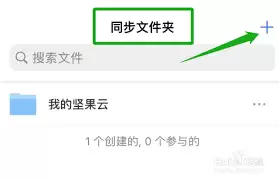
三、创建同步文件夹
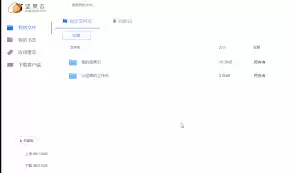
1. 打开坚果云客户端:成功登录后,在客户端主界面,找到“我的坚果云”这个核心入口。
2. 选择创建同步文件夹:点击“我的坚果云”,从弹出的菜单中,选择“创建同步文件夹”功能。
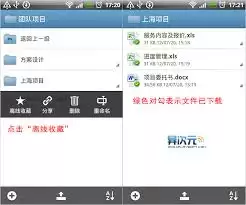
3. 选择同步文件夹的位置:这一步会弹出一个文件选择窗口。你需要做的,就是定位本地电脑上那个你希望实时备份与同步的文件夹。举个例子,如果你的工作文件都存放在“文档”里,那这里就选择它。
4. 设置同步选项:选好文件夹后,别忘了根据个人习惯进行一些细节调整。比如,为了节省移动数据流量,可以设定“仅在Wi-Fi环境下同步”;或者对同步的频率进行个性化设置。
5. 开始同步:所有设置确认无误后,点击“立即同步”按钮。接下来,坚果云就会开始工作,将你指定的本地文件夹与云端空间建立连接并同步数据。整个过程进度清晰可见,就在客户端界面。
四、在其他设备上同步
完成电脑端的设置后,你可以在手机、平板等其他设备上安装并登录同一个坚果云账户。登录后你会发现,之前创建的同步文件夹已经自动出现在设备列表中。至此,一个高效的同步循环就建立起来了——你在任何一台设备上对文件夹内的文件进行修改,变动都会实时推送到云端,并同步到所有关联设备上。
说到底,通过以上几个简洁的步骤,你就能轻松搭建起一个跨设备的文件同步环境。无论是办公室的电脑、家里的平板,还是通勤途中的手机,都能随时访问和编辑最新版本的文件。这种无缝衔接的体验,极大释放了工作和学习的灵活性。希望这份指南能帮助你快速上手,充分享受云端同步带来的便捷。
菜鸟下载发布此文仅为传递信息,不代表菜鸟下载认同其观点或证实其描述。

相关文章
更多>>







热门游戏
更多>>



热点资讯
更多>>热门排行
更多>>- 多种热门耐玩的剑宗旁门破解版游戏下载排行榜-剑宗旁门破解版下载大全
- 零之逆转排行榜下载大全-2023最好玩的零之逆转前十名推荐
- 枪战英雄手游排行-枪战英雄免费版/单机版/破解版-枪战英雄版本大全
- 多种热门耐玩的代号邪神破解版游戏下载排行榜-代号邪神破解版下载大全
- 江湖故人游戏版本排行榜-江湖故人游戏合集-2023江湖故人游戏版本推荐
- 类似千古长歌的游戏排行榜_有哪些类似千古长歌的游戏
- 长生物语游戏版本排行榜-长生物语游戏合集-2023长生物语游戏版本推荐
- 剑客物语最新排行榜-剑客物语手游免费版下载-剑客物语免费破解版下载
- 有翡题材手游排行榜下载-有哪些好玩的有翡题材手机游戏推荐
- 裂天之刃手游排行榜-裂天之刃手游下载-裂天之刃游戏版本大全
- 龙之神剑ios手游排行榜-龙之神剑手游大全-有什么类似龙之神剑的手游
- 龙战于野ios手游排行榜-龙战于野手游大全-有什么类似龙战于野的手游





