diskgenius如何保存文件恢复进度-diskgenius怎样保存文件恢复进度
在数据恢复的关键过程中,diskgenius是一款备受信赖的工具。而学会保存文件恢复进度,无
在数据恢复的关键过程中,diskgenius是一款备受信赖的工具。而学会保存文件恢复进度,无疑能为我们的数据安全加上一道坚实的保险。那么,diskgenius究竟该如何保存文件恢复进度呢?
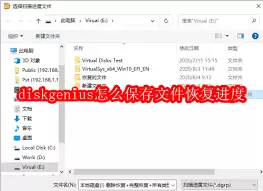
一、实时监控恢复进程
启动文件恢复后,第一步可不是干等着。你需要把目光聚焦在恢复界面上,那里就像一张实时作战地图,清晰地展示着当前的扫描区域、已发现的文件数量等关键动态。保持对进程的监控,你能第一时间掌握恢复走到了哪一步,也为后续决定何时“存档”提供了决策依据。
免费影视、动漫、音乐、游戏、小说资源长期稳定更新! 👉 点此立即查看 👈
二、选择合适的保存时机
那么,到底什么时候按下“保存键”最合适呢?这里有个核心原则:在阶段性成果显著或扫描进入关键节点时进行操作。举个例子,当软件刚完成对一个存满家庭照片分区的深度扫描,并且绝大部分珍贵影像已被成功识别出来——此刻,无疑是保存进度的黄金时刻。这么做,相当于给已“挖掘”出的文件状态上了一把安全锁。
三、具体保存操作步骤
操作本身并不复杂,跟着下面几步走就行:
首先,在diskgenius的界面中找到与“恢复进度”相关的选项。它通常藏在菜单栏里,或者就在恢复功能区的显眼位置。
接着,点击“保存进度”按钮。这时,软件会弹窗提示你选择进度文件的存放位置。经验表明,最好把它存到一个空间充足、你自己也容易找到的目录,比如专门的数据备份文件夹。
然后,给这个进度文件起个醒目的名字。建议结合恢复任务的主题和保存时间,比如“10月项目资料恢复_中途存档”,方便日后快速识别。
最后,确认保存。稍等片刻,软件就会生成一个记录着当前所有恢复状态的文件,你的“存档点”就此建立。
四、保存进度的重要性
千万别小看这一步操作。它的价值在于应对“万一”:万一扫描中途电脑突然死机,万一软件意外崩溃……有了之前保存的进度文件,你就能从容地加载它,直接从上一次中断的地方继续恢复。这不仅仅节省了大量重复扫描的时间,更重要的是,它最大程度地保障了数据恢复的连续性和完整性,让心血不至于白费。
总而言之,熟练掌握diskgenius保存恢复进度的技巧,能让你在整个数据恢复过程中更具掌控力。无论是个人用户抢救美好记忆,还是企业用户守护核心资产,这个看似微小的操作,都能显著提升数据重生过程的安全感和可靠性。让专业工具配上周全的操作习惯,才能真正为数据安全保驾护航。
菜鸟下载发布此文仅为传递信息,不代表菜鸟下载认同其观点或证实其描述。

相关文章
更多>>







热门游戏
更多>>



热点资讯
更多>>热门排行
更多>>- 御剑明神手游2023排行榜前十名下载_好玩的御剑明神手游大全
- 子弹骑士ios手游排行榜-子弹骑士手游大全-有什么类似子弹骑士的手游
- 大梦英雄排行榜下载大全-2023最好玩的大梦英雄前十名推荐
- 谋爱上瘾系列版本排行-谋爱上瘾系列游戏有哪些版本-谋爱上瘾系列游戏破解版
- 2023通天传奇手游排行榜-通天传奇手游2023排行榜前十名下载
- 神奇北港游戏排行-神奇北港所有版本-神奇北港游戏合集
- 多种热门耐玩的魔神之路破解版游戏下载排行榜-魔神之路破解版下载大全
- 黎明远征排行榜下载大全-2023最好玩的黎明远征前十名推荐
- 古剑沉默游戏排行-古剑沉默所有版本-古剑沉默游戏合集
- 苍翼之刃最新排行榜-苍翼之刃手游免费版下载-苍翼之刃免费破解版下载
- 2023决战沙城手游排行榜-决战沙城手游2023排行榜前十名下载
- 创世仙途排行榜下载大全-2023最好玩的创世仙途前十名推荐





