如何使用坚果云上传文件-坚果云上传文件的方法
寻找更安全、高效的文件存储解决方案? 坚果云提供了值得信赖的选择。本文将为你详解
寻找更安全、高效的文件存储解决方案?
坚果云提供了值得信赖的选择。本文将为你详解坚果云文件上传的几种核心方法,帮助你快速掌握云存储的使用技巧,提升个人与团队的生产力。
免费影视、动漫、音乐、游戏、小说资源长期稳定更新! 👉 点此立即查看 👈
注册并登录你的坚果云账户
首先,访问坚果云官方网站完成账号注册。登录后,你将进入清晰的个人控制面板。这个直观的界面是你管理所有云端文件的起点。
根据需求选择上传路径
坚果云支持多种上传方式以适应不同的工作场景,你可以根据操作习惯和文件类型灵活选择。
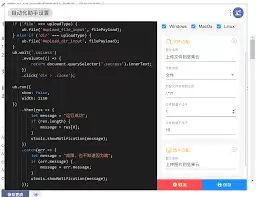
通过网页端直接上传
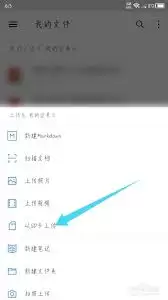
在浏览器中登录坚果云网页版,导航至需要存放文件的文件夹。点击页面上方的“上传”按钮,即可从电脑中选择一个或多个文件进行批量上传,操作简单直接。
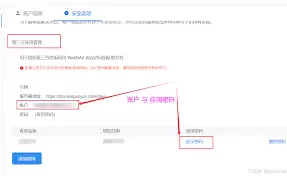
使用桌面客户端实现高效传输
为获得最佳上传体验,建议安装坚果云桌面客户端。登录后,直接将本地文件或文件夹拖拽到同步目录中,上传任务便会自动执行。客户端支持断点续传,即使在网络不稳定的情况下,也能确保大文件传输的可靠性。
设置自动化同步文件夹
对于需要持续备份或实时协作的项目文件夹,可以启用自动同步。在客户端中右键点击目标文件夹,选择同步选项。此后,该文件夹内所有的内容更新都会自动同步到云端和你的其他设备,实现无缝的文件版本管理。
大文件与批量文件上传策略
处理视频、设计源文件等大型数据时,坚果云的断点续传技术和稳定的传输通道能有效保障上传成功率。上传若意外中断,恢复后可从中断处继续,无需重复操作,显著节省时间和带宽。
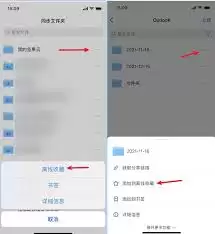
组织与管理已上传的内容
所有上传至坚果云的文件都可以在网页端或客户端中进行集中管理。你可以轻松执行预览、重命名、分类移动等操作。此外,一键生成加密分享链接的功能,让你能安全、可控地将文件分发给同事或客户。
掌握以上方法,你便能充分利用坚果云进行文件存储与协作。无论是工作文档、学习资料还是创意素材,都能通过可靠的云存储实现安全备份与即时访问,优化你的数字工作流。
菜鸟下载发布此文仅为传递信息,不代表菜鸟下载认同其观点或证实其描述。

相关文章
更多>>






热门游戏
更多>>



热点资讯
更多>>热门排行
更多>>- 多种热门耐玩的代号邪神破解版游戏下载排行榜-代号邪神破解版下载大全
- 江湖故人游戏版本排行榜-江湖故人游戏合集-2023江湖故人游戏版本推荐
- 类似千古长歌的游戏排行榜_有哪些类似千古长歌的游戏
- 长生物语游戏版本排行榜-长生物语游戏合集-2023长生物语游戏版本推荐
- 剑客物语最新排行榜-剑客物语手游免费版下载-剑客物语免费破解版下载
- 有翡题材手游排行榜下载-有哪些好玩的有翡题材手机游戏推荐
- 裂天之刃手游排行榜-裂天之刃手游下载-裂天之刃游戏版本大全
- 龙之神剑ios手游排行榜-龙之神剑手游大全-有什么类似龙之神剑的手游
- 龙战于野ios手游排行榜-龙战于野手游大全-有什么类似龙战于野的手游
- 疯子医生ios手游排行榜-疯子医生手游大全-有什么类似疯子医生的手游
- 云正仙途游戏版本排行榜-云正仙途游戏合集-2023云正仙途游戏版本推荐
- 剑歌轩辕手游排行榜-剑歌轩辕手游下载-剑歌轩辕游戏版本大全





