diskgenius怎样批量格式化USB磁盘
借助DiskGenius批量格式化USB驱动器:专业操作指南 面对大量需要初始化的U盘,逐一操作不仅
借助DiskGenius批量格式化USB驱动器:专业操作指南
面对大量需要初始化的U盘,逐一操作不仅耗时且效率低下。DiskGenius作为一款集数据恢复与磁盘管理于一体的专业工具,其批量处理功能能有效简化这一流程。本文将详解如何利用DiskGenius高效完成多U盘格式化任务。
免费影视、动漫、音乐、游戏、小说资源长期稳定更新! 👉 点此立即查看 👈
第一步:定位并选择目标USB驱动器
将所有待格式化的U盘接入计算机。启动DiskGenius,软件主界面左侧的磁盘分区列表将显示所有已连接的存储设备。请根据磁盘的容量、标签及盘符准确识别出您的USB驱动器。
选择时,单击首个目标U盘,随后按住键盘上的“Shift”键,再依次单击其余需要处理的U盘,即可实现快速批量选择。此操作逻辑与Windows资源管理器中的多选操作一致。
第二步:配置格式化参数
完成磁盘选择后,导航至顶部菜单栏的“硬盘”选项,在下拉菜单中选择“格式化当前分区”。随后,系统将弹出格式化参数设置对话框。
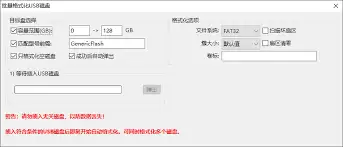
在此对话框中,关键设置项包括文件系统类型与分配单元大小。对于通用性要求高的场景,推荐选择FAT32,因其具备最佳的跨平台兼容性。除特殊性能需求外,分配单元大小建议保持默认值。
请注意“快速格式化”选项。勾选此选项仅重建文件系统索引,而非进行物理扇区擦除。这适用于日常快速清空数据,但若涉及设备转售或安全销毁,请取消勾选以执行完全格式化,确保数据不可恢复。
第三步:执行批量格式化操作
核对所有参数后,点击“开始”按钮启动批量格式化进程。软件界面将同步显示每个U盘的独立进度条,实时反馈处理状态。
等待所有进度条完成即可。操作结束后,所有U盘将被重置为空白状态,并可立即投入使用。此方法尤其适用于IT部署、仓储管理或定期媒体维护等需要处理大量可移动存储设备的场景。
菜鸟下载发布此文仅为传递信息,不代表菜鸟下载认同其观点或证实其描述。

相关文章
更多>>






热门游戏
更多>>



热点资讯
更多>>热门排行
更多>>- 多种热门耐玩的代号邪神破解版游戏下载排行榜-代号邪神破解版下载大全
- 江湖故人游戏版本排行榜-江湖故人游戏合集-2023江湖故人游戏版本推荐
- 类似千古长歌的游戏排行榜_有哪些类似千古长歌的游戏
- 长生物语游戏版本排行榜-长生物语游戏合集-2023长生物语游戏版本推荐
- 剑客物语最新排行榜-剑客物语手游免费版下载-剑客物语免费破解版下载
- 有翡题材手游排行榜下载-有哪些好玩的有翡题材手机游戏推荐
- 裂天之刃手游排行榜-裂天之刃手游下载-裂天之刃游戏版本大全
- 龙之神剑ios手游排行榜-龙之神剑手游大全-有什么类似龙之神剑的手游
- 龙战于野ios手游排行榜-龙战于野手游大全-有什么类似龙战于野的手游
- 疯子医生ios手游排行榜-疯子医生手游大全-有什么类似疯子医生的手游
- 云正仙途游戏版本排行榜-云正仙途游戏合集-2023云正仙途游戏版本推荐
- 剑歌轩辕手游排行榜-剑歌轩辕手游下载-剑歌轩辕游戏版本大全





