苹果手机悬浮球取消后如何截屏
来源:菜鸟下载 | 更新时间:2026-04-07
苹果设备取消悬浮球?这里有多样化的截屏替代方案 一、物理按键组合:高效可靠的原生
苹果设备取消悬浮球?这里有多样化的截屏替代方案
免费影视、动漫、音乐、游戏、小说资源长期稳定更新! 👉 点此立即查看 👈
一、物理按键组合:高效可靠的原生方案
该方案是公认最直接的系统级截屏方法。操作逻辑极为简单:同时瞬时按压机身侧边的电源键与音量增大键。成功触发时,屏幕会伴随快门的视觉反馈与提示音。截图文件将自动保存至系统相册,便于用户即时进行管理、快速编辑或共享分发。
二、辅助触控功能(需预先配置)
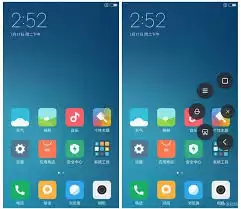
即便关闭了视觉悬浮,辅助触控(俗称“小白点”)的深层功能依然可用。进入「设置」-「辅助功能」-「触控」,确保「辅助触控」开关已启用。随后,轻点屏幕上的辅助触控菜单,依次选择「设备」→「更多」→「屏幕快照」,即可完成截图捕获。
三、自定义快捷指令:实现自动化截屏流程
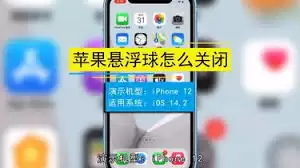
通过「快捷指令」应用可实现高度自定义的自动化操作。新建一个自动化脚本,在动作库中搜索并添加“截屏”步骤。配置完成后,您可将此指令添加至主屏幕或控制中心。此后,仅需一键触达预设的快捷方式,系统便会自动执行截屏并保存。
四、语音指令唤醒:解放双手的交互方式
支持语音助手的设备可使用该免提方案。长按侧边电源按钮激活Siri,直接发出“截取屏幕截图”或“截屏”的语音指令。该模式在驾驶、烹饪等双手被占用的场景下尤为实用,体现了苹果生态的无障碍交互设计理念。
可见,悬浮球的去留并不影响iOS系统的截图功能完整性。从硬件按键到触控菜单,从自动化脚本到语音交互,这套多层次的操作逻辑覆盖了效率、便捷与特殊场景需求。用户应根据自身的使用动线与习惯,固化一至两种核心操作方式。掌握这些原生技巧后,无论是留存关键信息、分享界面内容还是记录灵感瞬间,都能实现无缝而专业的操作体验。
菜鸟下载发布此文仅为传递信息,不代表菜鸟下载认同其观点或证实其描述。
展开

相关文章
更多>>






热门游戏
更多>>



热点资讯
更多>>热门排行
更多>>- 多种热门耐玩的剑宗旁门破解版游戏下载排行榜-剑宗旁门破解版下载大全
- 零之逆转排行榜下载大全-2023最好玩的零之逆转前十名推荐
- 枪战英雄手游排行-枪战英雄免费版/单机版/破解版-枪战英雄版本大全
- 多种热门耐玩的代号邪神破解版游戏下载排行榜-代号邪神破解版下载大全
- 江湖故人游戏版本排行榜-江湖故人游戏合集-2023江湖故人游戏版本推荐
- 类似千古长歌的游戏排行榜_有哪些类似千古长歌的游戏
- 长生物语游戏版本排行榜-长生物语游戏合集-2023长生物语游戏版本推荐
- 剑客物语最新排行榜-剑客物语手游免费版下载-剑客物语免费破解版下载
- 有翡题材手游排行榜下载-有哪些好玩的有翡题材手机游戏推荐
- 裂天之刃手游排行榜-裂天之刃手游下载-裂天之刃游戏版本大全
- 龙之神剑ios手游排行榜-龙之神剑手游大全-有什么类似龙之神剑的手游
- 龙战于野ios手游排行榜-龙战于野手游大全-有什么类似龙战于野的手游





