CCleaner如何修复注册表-CCleaner修复注册表教程分享
来源:菜鸟下载 | 更新时间:2026-04-07
注册表错误是导致Windows系统迟缓与不稳定的常见原因之一。CCleaner作为专业的系统维护工具
注册表错误是导致Windows系统迟缓与不稳定的常见原因之一。CCleaner作为专业的系统维护工具,其注册表清理功能可有效修正无效条目、冗余键值与错误引用,从而恢复系统性能。以下是通过CCleaner修复注册表的操作指南。
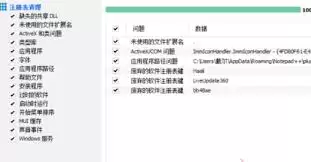
下载与安装CCleaner
首先,访问CCleaner官方网站获取最新安装程序。选择与您系统架构匹配的版本下载。运行安装文件后,按照提示完成安装,建议保持默认设置以确保功能完整。
免费影视、动漫、音乐、游戏、小说资源长期稳定更新! 👉 点此立即查看 👈
启动CCleaner程序
安装完成后,从桌面或开始菜单启动CCleaner。其主界面清晰展示了所有功能模块,左侧导航栏可直接访问清理、注册表、工具等核心选项。
配置扫描项目
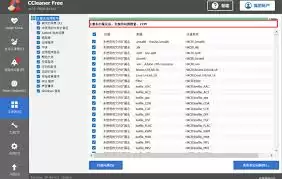
在软件左侧点击“注册表”图标进入专用界面。确保所有需要扫描的问题类型均已勾选,包括未使用的文件扩展名、无效的ActiveX控件等常见注册表冗余项。
执行注册表扫描
点击右下角的“扫描问题”按钮。CCleaner将深度检查注册表结构,识别出所有无效引用、缺失共享DLL条目及其他潜在错误。扫描时长取决于注册表复杂程度。
处理发现的问题
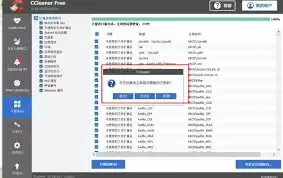
扫描完成后,仔细核对问题列表。确认后点击“修复”按钮。强烈建议在修复前按照提示备份当前注册表,以便在必要时恢复。CCleaner将自动处理所有选定的问题项。
验证修复结果
修复完成后系统将提示操作结束。建议重启计算机使所有更改生效。定期执行此操作可显著减少注册表碎片化问题,降低软件冲突概率,提升系统整体响应效率。
将CCleaner注册表维护纳入常规系统优化流程,是预防因注册表膨胀导致性能下降的有效策略。该工具通过移除无效键值与错误路径,直接优化Windows配置数据库的读写效率,为系统长期稳定运行提供保障。
菜鸟下载发布此文仅为传递信息,不代表菜鸟下载认同其观点或证实其描述。
展开

相关文章
更多>>







热门游戏
更多>>



热点资讯
更多>>热门排行
更多>>- 多种热门耐玩的剑宗旁门破解版游戏下载排行榜-剑宗旁门破解版下载大全
- 零之逆转排行榜下载大全-2023最好玩的零之逆转前十名推荐
- 枪战英雄手游排行-枪战英雄免费版/单机版/破解版-枪战英雄版本大全
- 多种热门耐玩的代号邪神破解版游戏下载排行榜-代号邪神破解版下载大全
- 江湖故人游戏版本排行榜-江湖故人游戏合集-2023江湖故人游戏版本推荐
- 类似千古长歌的游戏排行榜_有哪些类似千古长歌的游戏
- 长生物语游戏版本排行榜-长生物语游戏合集-2023长生物语游戏版本推荐
- 剑客物语最新排行榜-剑客物语手游免费版下载-剑客物语免费破解版下载
- 有翡题材手游排行榜下载-有哪些好玩的有翡题材手机游戏推荐
- 裂天之刃手游排行榜-裂天之刃手游下载-裂天之刃游戏版本大全
- 龙之神剑ios手游排行榜-龙之神剑手游大全-有什么类似龙之神剑的手游
- 龙战于野ios手游排行榜-龙战于野手游大全-有什么类似龙战于野的手游





