mpc-be播放器怎样设置音频延迟10ms快捷键-mpc-be播放器如何用快捷键设置音频延迟10ms
MPC-BE音频延迟10ms快捷键设置与精准控制指南 在使用MPC-BE播放影片时,你是否遭遇过音画不
MPC-BE音频延迟10ms快捷键设置与精准控制指南
在使用MPC-BE播放影片时,你是否遭遇过音画不同步的困扰?声音较嘴型稍快,或画面动作先行于音效,这类偏差会显著影响沉浸感。解决方案其实相当直接:通过自定义快捷键配置音频延迟功能,即可实时微调,让声画帧率实现精准匹配。
免费影视、动漫、音乐、游戏、小说资源长期稳定更新! 👉 点此立即查看 👈
音频延迟快捷键的核心功能与应用场景
音画同步问题看似细微,实则直接影响内容的视听完整性与专业呈现。无论是超前的人声对白,还是滞后的环境音效,都会打断观众的连续注意力。手动调节音频延迟,本质上是精确校准声音信号的输出时序,确保其与视频流逐帧对齐。将该功能映射至键盘快捷键后,操作效率大幅提升:无需中断播放或进入深层菜单,在播放过程中即可一键触发预设的延迟值,实现即时修正与流程的无缝衔接。
核心设置流程:分步详解与配置要点
遵循以下步骤,可在数分钟内完成配置:
第一步: 运行MPC-BE播放器,在顶部主菜单栏中定位并点击“选项”。
第二步: 在弹出窗口中,切换至“音频”选项卡以访问相关设置面板。
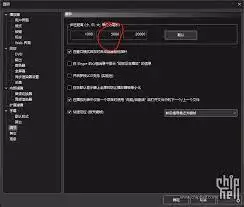
第三步: 在音频设置区域内,找到“延迟”选项。其旁的数值输入框用于设定具体延迟时长,在此处输入“10”。
第四步(关键绑定操作): 随后,为该10ms延迟值分配快捷键。点击邻近的“快捷键”按钮,将弹出专用的热键设定对话框。
第五步: 在快捷键配置界面中,直接按下您计划使用的组合键,例如“Ctrl + Alt + L”(建议选用符合个人操作习惯、且不与系统或其他软件冲突的组合)。按下后点击“确定”以完成绑定并保存设置。
实战应用:快捷键的高效工作流
配置完成后,操作流程极其简化。在任何视频播放过程中,一旦察觉到音画时序偏差,立即按下您设定的组合键(如Ctrl + Alt + L),播放器将即刻应用10ms的音频延迟。若效果仍需微调,可再次按下相同快捷键,快速唤出音频设置面板,对延迟时长进行动态修正,直至达到完美的同步状态。
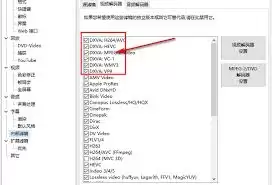
通过以上设置,一个普遍存在的播放问题即被系统化解决。为MPC-BE配置音频延迟快捷键,等同于为您的播放控制台增添了一个精准的实时调校工具。从此,您可以主动规避音画错位带来的干扰,全面掌控每一段多媒体内容的最终呈现品质。建议立即启动播放器,投入两分钟完成此配置,其提升的即时性与控制力将显而易见。
菜鸟下载发布此文仅为传递信息,不代表菜鸟下载认同其观点或证实其描述。

相关文章
更多>>







热门游戏
更多>>



热点资讯
更多>>热门排行
更多>>- 多种热门耐玩的剑宗旁门破解版游戏下载排行榜-剑宗旁门破解版下载大全
- 零之逆转排行榜下载大全-2023最好玩的零之逆转前十名推荐
- 枪战英雄手游排行-枪战英雄免费版/单机版/破解版-枪战英雄版本大全
- 多种热门耐玩的代号邪神破解版游戏下载排行榜-代号邪神破解版下载大全
- 江湖故人游戏版本排行榜-江湖故人游戏合集-2023江湖故人游戏版本推荐
- 类似千古长歌的游戏排行榜_有哪些类似千古长歌的游戏
- 长生物语游戏版本排行榜-长生物语游戏合集-2023长生物语游戏版本推荐
- 剑客物语最新排行榜-剑客物语手游免费版下载-剑客物语免费破解版下载
- 有翡题材手游排行榜下载-有哪些好玩的有翡题材手机游戏推荐
- 裂天之刃手游排行榜-裂天之刃手游下载-裂天之刃游戏版本大全
- 龙之神剑ios手游排行榜-龙之神剑手游大全-有什么类似龙之神剑的手游
- 龙战于野ios手游排行榜-龙战于野手游大全-有什么类似龙战于野的手游





