如何关闭垂直同步防止画面撕裂功能-垂直同步防止画面撕裂功能关闭方法
理解垂直同步的工作原理 对于追求高帧率与低延迟的游戏玩家而言,垂直同步是一项关键
理解垂直同步的工作原理
对于追求高帧率与低延迟的游戏玩家而言,垂直同步是一项关键的图形渲染技术。它的核心作用在于协调GPU渲染每一帧画面的时机,使其与显示器的垂直刷新周期精确同步。这种同步机制能从根本上消除因帧渲染与屏幕刷新不同步而导致的画面撕裂现象,从而保障视觉输出的完整与稳定。
免费影视、动漫、音乐、游戏、小说资源长期稳定更新! 👉 点此立即查看 👈
然而,同步也意味着限制。当游戏帧率高于显示器刷新率时,垂直同步会强制GPU等待下一次刷新信号,这不可避免地会引入额外的渲染延迟。因此,在强调瞬时反应的第一人称射击或竞技类游戏中,关闭垂直同步以换取更高的帧率与更低的输入延迟,往往是资深玩家的首选策略。选择开启或关闭,最终取决于你对画面完整性或操作响应度的优先考量。
执行关闭前的准备工作
在调整任何核心图形设置前,充分的准备能确保操作过程顺畅。首先,明确你的显卡制造商,是NVIDIA、AMD还是英特尔集成显卡。其次,确认操作系统版本,因为不同版本的Windows可能在设置路径上略有差异。最关键的一步是更新显卡驱动至最新稳定版本,这不仅能确保控制面板功能的完整性,还能避免因驱动过旧导致的兼容性问题。
分步关闭垂直同步指南
NVIDIA 显卡
1. 在桌面空白区域右键单击,从上下文菜单中选择“NVIDIA 控制面板”。

2. 在控制面板窗口左侧的导航窗格中,选择“管理 3D 设置”。
3. 你可以在“全局设置”标签页下为所有程序统一禁用垂直同步,或在“程序设置”标签页中仅为指定的游戏应用程序进行单独配置。
4. 在设置列表中定位“垂直同步”选项,将其参数设置为“关”。若选择“使用 3D 应用程序设置”,则需确保在游戏内的视频选项中同样将其禁用。
AMD 显卡
1. 在桌面右键菜单中,点击进入“AMD Software: Adrenalin Edition”(或旧版的“AMD Radeon 设置”)。
2. 在软件界面顶部导航栏或侧边菜单中,切换到“游戏”选项卡。
3. 进入“全局图形”(或“全局设置”)区域下的高级设置页面。
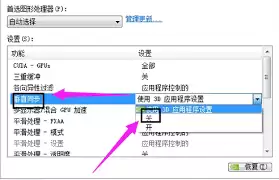
4. 在图形设置列表中,找到“垂直同步”或“等待垂直刷新”选项,并将其状态设置为“始终关闭”。
英特尔核显
1. 桌面右键点击,选择“英特尔® 显卡控制面板”或“图形属性”。
2. 在控制面板界面中,导航至“3D”或“游戏”设置部分。
3. 在可调整的3D设置列表中,找到“垂直同步”选项,并将其设置为“禁用”。
关闭垂直同步的预期效果
成功禁用垂直同步后,你将立即观察到游戏帧率计数器(FPS)的显著攀升,同时从操作到屏幕反馈的输入延迟会明显降低。这是GPU摆脱了渲染帧率上限束缚的直接表现。但相应的代价是,在快速水平移动视角或场景高速变化时,画面可能会产生横向撕裂。这是一项典型的性能取舍:用潜在的视觉瑕疵来交换绝对帧率与响应速度。对于电竞玩家或帧率敏感型用户,这项交换通常利大于弊。
关键的注意事项与优化建议
需要明确,关闭垂直同步有时可能导致画面出现微小的闪烁或帧时间不稳定。若遇到此类问题,不必立即恢复默认。首先,可以尝试在显卡控制面板中调整“最大预渲染帧数”或“低延迟模式”等相关设置。其次,很多现代游戏提供了“帧率上限”或“自适应同步”等替代选项,可以作为折中方案进行测试。最终,理想的图形配置需要结合你的具体硬件、显示器规格及游戏类型,通过反复微调来定位那个在流畅度、延迟与画质之间达到最优平衡的“甜点”。
图形设置的优化本身就是一项个性化极强的技术调校过程。掌握垂直同步的原理与调控方法,是精准掌控游戏渲染管线、搭建理想游戏环境的基础能力之一。
菜鸟下载发布此文仅为传递信息,不代表菜鸟下载认同其观点或证实其描述。
相关文章
更多>>






热门游戏
更多>>



热点资讯
更多>>热门排行
更多>>- 多种热门耐玩的剑宗旁门破解版游戏下载排行榜-剑宗旁门破解版下载大全
- 零之逆转排行榜下载大全-2023最好玩的零之逆转前十名推荐
- 枪战英雄手游排行-枪战英雄免费版/单机版/破解版-枪战英雄版本大全
- 多种热门耐玩的代号邪神破解版游戏下载排行榜-代号邪神破解版下载大全
- 江湖故人游戏版本排行榜-江湖故人游戏合集-2023江湖故人游戏版本推荐
- 类似千古长歌的游戏排行榜_有哪些类似千古长歌的游戏
- 长生物语游戏版本排行榜-长生物语游戏合集-2023长生物语游戏版本推荐
- 剑客物语最新排行榜-剑客物语手游免费版下载-剑客物语免费破解版下载
- 有翡题材手游排行榜下载-有哪些好玩的有翡题材手机游戏推荐
- 裂天之刃手游排行榜-裂天之刃手游下载-裂天之刃游戏版本大全
- 龙之神剑ios手游排行榜-龙之神剑手游大全-有什么类似龙之神剑的手游
- 龙战于野ios手游排行榜-龙战于野手游大全-有什么类似龙战于野的手游





