如何使用screen命令-screen命令使用方法
掌握Screen:终端多任务管理的核心利器 在提升终端工作效率的众多工具中,GNU Screen凭借其
掌握Screen:终端多任务管理的核心利器
在提升终端工作效率的众多工具中,GNU Screen凭借其强大的会话管理能力脱颖而出。它能够将单一终端窗口转化为一个支持多任务并行与后台持久运行的高效工作区。本文将带你系统掌握Screen的核心概念与实战技巧。
免费影视、动漫、音乐、游戏、小说资源长期稳定更新! 👉 点此立即查看 👈
一、screen是什么
GNU Screen是一款终端复用器(Terminal Multiplexer)。其核心功能是在单个物理终端连接中创建并管理多个独立的虚拟终端会话。每个会话都是完全隔离的执行环境,可独立运行进程而互不影响。这相当于为你的命令行界面赋予了多工作区的概念,让你能够在一个连接中高效组织多项长期或并行的任务。
二、基本操作
要熟练运用Screen,首先需要掌握以下核心命令和操作序列。
1. 创建新会话
启动一个新会话的命令格式为:screen -S [会话名称]。例如,执行screen -S database_backup会创建一个名为“database_backup”的独立会话,便于任务识别与管理。
2. 进入会话
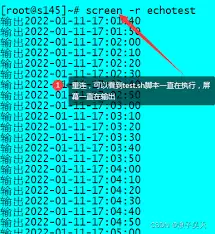
要重新连接到一个已存在的分离会话,使用screen -r [会话名称]。当只有一个后台会话时,可直接使用screen -r。例如,screen -r database_backup会重新附着到该会话,恢复之前的工作现场。
3. 分离会话
这是Screen的核心优势。要在不中断会话内进程的情况下暂时离开,按下Ctrl+a,随后按d键。会话将立即转入后台持续运行。之后你可以安全关闭终端,并在任何时间通过screen -r命令重新连接,所有进程状态均得到完整保留。
4. 查看所有会话
要管理多个会话,首先需要列出它们。执行screen -ls命令,系统会显示所有活跃和分离的Screen会话清单,包括其ID、名称和状态,为会话管理提供清晰概览。
三、实用技巧
在基础操作之上,这些进阶技巧能进一步释放Screen的潜力,适应更复杂的运维与协作场景。
1. 会话共享
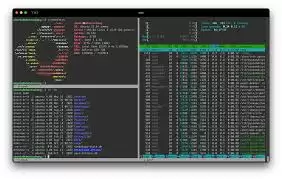
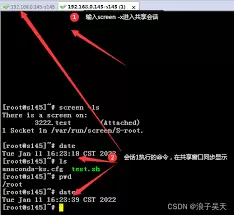
Screen支持实时会话共享,适用于远程结对编程或操作演示。首先,创建者需以监听模式启动会话:screen -S shared_demo -L。随后,协作者只需在其终端执行screen -x shared_demo,即可同步接入同一会话视图,实现真正的协同终端操作。
2. 重命名会话
清晰的会话命名是高效管理的关键。在会话内部,按下Ctrl+a,然后按:sessionname [新名称](或Ctrl+a, A),即可为当前会话重命名,使其更符合当前任务内容。
3. 多窗口操作
单个Screen会话内支持创建多个虚拟窗口。按下Ctrl+a后按c,会立即在当前会话中新建一个空白窗口。Ctrl+a, w可显示窗口列表;使用Ctrl+a, n(下一个)或Ctrl+a, p(上一个)可在窗口间循环切换;直接按Ctrl+a加数字键则可跳转到特定编号的窗口。这实现了会话内的进一步任务分区。
通过其独特的会话分离、附着和多窗口体系,GNU Screen有效解决了远程任务持久化、复杂工作流管理和团队协作演示等核心痛点。无论是执行长时间的编译部署、监控系统日志还是进行技术指导,它都是资深开发者和系统管理员不可或缺的效率工具。立即在终端中实践上述命令,构建你更强大、更灵活的命令行工作环境。
菜鸟下载发布此文仅为传递信息,不代表菜鸟下载认同其观点或证实其描述。

相关文章
更多>>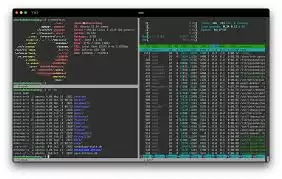






热门游戏
更多>>



热点资讯
更多>>热门排行
更多>>- 多种热门耐玩的剑宗旁门破解版游戏下载排行榜-剑宗旁门破解版下载大全
- 零之逆转排行榜下载大全-2023最好玩的零之逆转前十名推荐
- 枪战英雄手游排行-枪战英雄免费版/单机版/破解版-枪战英雄版本大全
- 多种热门耐玩的代号邪神破解版游戏下载排行榜-代号邪神破解版下载大全
- 江湖故人游戏版本排行榜-江湖故人游戏合集-2023江湖故人游戏版本推荐
- 类似千古长歌的游戏排行榜_有哪些类似千古长歌的游戏
- 长生物语游戏版本排行榜-长生物语游戏合集-2023长生物语游戏版本推荐
- 剑客物语最新排行榜-剑客物语手游免费版下载-剑客物语免费破解版下载
- 有翡题材手游排行榜下载-有哪些好玩的有翡题材手机游戏推荐
- 裂天之刃手游排行榜-裂天之刃手游下载-裂天之刃游戏版本大全
- 龙之神剑ios手游排行榜-龙之神剑手游大全-有什么类似龙之神剑的手游
- 龙战于野ios手游排行榜-龙战于野手游大全-有什么类似龙战于野的手游





