如何在access数据库中调换两个字段位置
Access字段位置调换实战指南:两种核心方法深度解析 在Access数据库设计与管理中,调整数
Access字段位置调换实战指南:两种核心方法深度解析
在Access数据库设计与管理中,调整数据表中字段的排列顺序是一项常见需求。无论是为了优化表单布局、提升数据录入效率,还是遵循特定的业务逻辑流程,掌握字段位置调换的技能都至关重要。本文将深入剖析两种核心操作方法,助你高效完成结构调整。
免费影视、动漫、音乐、游戏、小说资源长期稳定更新! 👉 点此立即查看 👈
一、使用设计视图:可视化拖拽操作
设计视图为字段顺序调整提供了最直观的图形化界面,适合绝大多数日常场景。
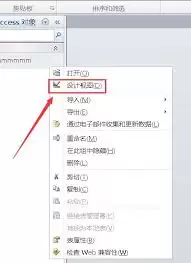
首先,在导航窗格中定位目标数据表,右键单击该表,从上下文菜单中选择“设计视图”,进入表结构编辑模式。
在设计视图中,你将看到完整的字段列表及其属性。找到需要互换位置的两个目标字段。
操作的核心在于:将鼠标悬停在字段行最左侧的选择器(灰色小方块)上,待光标变为黑色箭头时,按住左键并垂直拖拽该字段。将其移动至另一字段之下,直至出现一条水平参考线,释放鼠标即可完成位置互换。
完成顺序调整后,务必点击快速访问工具栏中的“保存”图标或按Ctrl+S。此举将物理保存表结构变更,确保设计修改永久生效。
二、SQL语句实现:程序化批量处理
对于需要精确控制或批量处理的任务,通过SQL语句操作是更高效、可复用的专业方案。
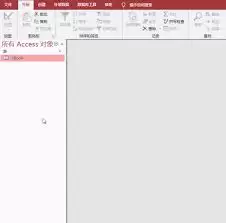
操作入口位于“创建”选项卡。点击“查询设计”,在弹出的“显示表”对话框中直接关闭,进入空白查询设计界面。
在查询设计网格的任意区域右键点击,选择“SQL视图”,切换到代码编辑模式。
假设你需要交换名为“ContactPhone”与“ContactEmail”字段的存储内容,可采用以下参数化UPDATE语句实现数据置换:
UPDATE [客户信息表]
SET ContactPhone = (SELECT ContactEmail FROM [客户信息表]),
    ContactEmail = (SELECT ContactPhone FROM [客户信息表]);
请注意,必须将示例中的表名与字段名替换为你的实际对象名称,并确保对象命名符合Access的标识符规范。代码输入完毕后,点击“设计”选项卡中的“运行”按钮执行查询。系统将提示你将更新指定行数的数据,确认后即可完成字段值的精确交换。
三、关键操作要点与风险控制
首要原则:执行前完整备份。强烈建议在修改表结构前,通过“数据库工具”→“备份数据库”创建副本,或手动复制一份.accdb文件。这是防止数据意外损坏最根本的保障措施。
使用SQL方法时,必须严格验证语法与对象名称。错误的字段引用或遗漏连接条件可能导致数据覆盖或参照完整性错误。建议先在测试环境中验证语句逻辑。
性能注意事项:对大型数据集执行UPDATE操作时,处理耗时与数据量成正比。在执行期间请勿中断查询进程,并考虑在非业务高峰时段进行此类批量更新。
总结而言,设计视图的拖拽操作与SQL语句的代码控制,分别对应了灵活性与精确性两种不同的管理需求。资深数据库管理员通常会结合使用这两种方法,以应对从快速调整到复杂重构的各类场景,从而实现对Access数据架构的精细化控制。
菜鸟下载发布此文仅为传递信息,不代表菜鸟下载认同其观点或证实其描述。

相关文章
更多>>





热门游戏
更多>>



热点资讯
更多>>热门排行
更多>>- 多种热门耐玩的剑宗旁门破解版游戏下载排行榜-剑宗旁门破解版下载大全
- 零之逆转排行榜下载大全-2023最好玩的零之逆转前十名推荐
- 枪战英雄手游排行-枪战英雄免费版/单机版/破解版-枪战英雄版本大全
- 多种热门耐玩的代号邪神破解版游戏下载排行榜-代号邪神破解版下载大全
- 江湖故人游戏版本排行榜-江湖故人游戏合集-2023江湖故人游戏版本推荐
- 类似千古长歌的游戏排行榜_有哪些类似千古长歌的游戏
- 长生物语游戏版本排行榜-长生物语游戏合集-2023长生物语游戏版本推荐
- 剑客物语最新排行榜-剑客物语手游免费版下载-剑客物语免费破解版下载
- 有翡题材手游排行榜下载-有哪些好玩的有翡题材手机游戏推荐
- 裂天之刃手游排行榜-裂天之刃手游下载-裂天之刃游戏版本大全
- 龙之神剑ios手游排行榜-龙之神剑手游大全-有什么类似龙之神剑的手游
- 龙战于野ios手游排行榜-龙战于野手游大全-有什么类似龙战于野的手游





