如何用PS打造闪亮塑料字效果
在设计领域,打造独特的文字效果能为作品增添不少亮点。今天就来教大家如何用ps打造闪亮塑料字效果。准备工作打开ps软件,新建一个文档,设
在设计领域,打造独特的文字效果能为作品增添不少亮点。今天就来教大家如何用ps打造闪亮塑料字效果。
免费影视、动漫、音乐、游戏、小说资源长期稳定更新! 👉 点此立即查看 👈
准备工作
打开ps软件,新建一个文档,设置好合适的尺寸和分辨率。选择文字工具,输入你想要的文字内容,并设置好字体、字号和颜色。这里我们以白色文字为例,使其在后续效果中更加突出。
制作立体效果
1. 复制文字图层:将文字图层复制一层,得到“文字副本”图层。
2. 栅格化文字:右键点击“文字副本”图层,选择“栅格化文字”,将文字转化为可编辑的像素图层。
3. 添加投影:选择“滤镜” - “模糊” - “高斯模糊”,给文字添加适量的模糊效果,模拟投影。然后使用“移动工具”将文字副本稍微向下移动一点,调整投影的位置。
4. 创建选区:按住ctrl键点击“文字副本”图层的缩略图,载入选区。
5. 填充立体颜色:新建一个图层,填充与文字不同的颜色,这里我们选择一个深色,比如深灰色,作为立体字的颜色。然后使用“移动工具”将填充后的图层稍微向上移动一点,使其与文字有一定的层次感。
打造闪亮效果
1. 添加图层样式:双击“文字”图层,打开“图层样式”对话框。选择“外发光”,设置发光颜色为你想要的亮色,比如黄色。调整“大小”和“扩展”参数,使发光效果更加自然。
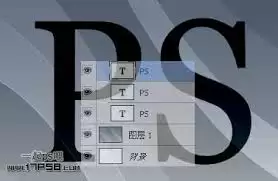
2. 复制发光效果:按住alt键拖动“文字”图层的“外发光”样式到“文字副本”图层,将发光效果应用到立体字上。

3. 添加渐变效果:新建一个图层,填充黑色到透明的渐变。将图层混合模式改为“滤色”,使其与文字融合。然后使用“橡皮擦工具”,选择柔软的画笔,擦除文字部分,只保留边缘的渐变效果,营造出闪亮的边缘。
4. 调整细节:可以通过调整图层的不透明度、颜色等参数,进一步优化效果。比如降低“外发光”的不透明度,使发光效果更柔和;或者调整渐变图层的颜色,让整体颜色搭配更协调。
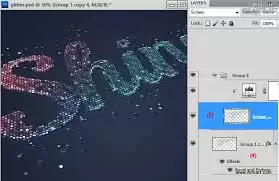
通过以上步骤,你就能用ps轻松打造出闪亮塑料字效果啦。无论是用于海报、宣传单页还是网页设计,这样独特的文字都能吸引他人的目光,为你的作品增色不少。快来动手试试吧!
菜鸟下载发布此文仅为传递信息,不代表菜鸟下载认同其观点或证实其描述。
相关文章
更多>>




热门游戏
更多>>



热点资讯
更多>>热门排行
更多>>- 多种热门耐玩的剑宗旁门破解版游戏下载排行榜-剑宗旁门破解版下载大全
- 零之逆转排行榜下载大全-2023最好玩的零之逆转前十名推荐
- 枪战英雄手游排行-枪战英雄免费版/单机版/破解版-枪战英雄版本大全
- 多种热门耐玩的代号邪神破解版游戏下载排行榜-代号邪神破解版下载大全
- 江湖故人游戏版本排行榜-江湖故人游戏合集-2023江湖故人游戏版本推荐
- 类似千古长歌的游戏排行榜_有哪些类似千古长歌的游戏
- 长生物语游戏版本排行榜-长生物语游戏合集-2023长生物语游戏版本推荐
- 剑客物语最新排行榜-剑客物语手游免费版下载-剑客物语免费破解版下载
- 有翡题材手游排行榜下载-有哪些好玩的有翡题材手机游戏推荐
- 裂天之刃手游排行榜-裂天之刃手游下载-裂天之刃游戏版本大全
- 龙之神剑ios手游排行榜-龙之神剑手游大全-有什么类似龙之神剑的手游
- 龙战于野ios手游排行榜-龙战于野手游大全-有什么类似龙战于野的手游





