每一位Java开发者或许都曾面临过这样的困境:当你打开MyEclipse准备大展身手时,那个熟悉的启动错误弹窗却瞬间让你跌入谷底。别担心,这并非无解。今天我们就来深入探讨几个行之有效的MyEclipse启动报错解决方案,帮助你彻底摆脱困扰,让编程工作重回快车道。
免费影视、动漫、音乐、游戏、小说资源长期稳定更新! 👉 点此立即查看 👈
一、内存不足:为MyEclipse提供充足“动力”
当你看到MyEclipse因内存不足而启动失败时,问题往往出在JVM的初始分配不足。处理这项MyEclipse启动报错,关键在于手动调整其运行参数。
首先,找到MyEclipse安装目录下的 eclipse.ini 配置文件,并用记事本或专业的文本编辑器打开。在文件中,定位到标示JVM堆内存的参数行,即 -Xms(堆初始大小)和 -Xmx(堆最大大小)。通常,你可以根据你的物理内存状况适度增大这两个值。例如,将“-Xms512m”修改为“-Xms1024m”,同时将“-Xmx1024m”提升至“-Xmx2048m”。完成修改后保存文件,并重新启动MyEclipse。通过为MyEclipse分配更多内存,多数的内存不足报错都能迎刃而解。
二、插件冲突:排查那些“不兼容的伙伴”
MyEclipse强大的插件体系赋予了它无限可能,但也可能因插件间的冲突引发启动问题。要启动MyEclipse排除此类故障,可以尝试进入安全模式。
- 右键点击MyEclipse的桌面快捷方式,选择“属性”。
- 在“目标”栏的路径末尾,添加参数 -clean,然后确认并重启MyEclipse。
系统将以安全模式启动,并自动清理插件缓存。如果安全模式能正常启动,则基本可以确定是插件问题。接着,你需要逐一禁用近期安装的插件,通过重启MyEclipse来排查导致冲突的具体插件,找到后将其更新或卸载即可解决此项MyEclipse启动报错。
三、工作空间损坏:启用一个“崭新的起点”
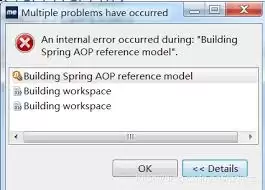
有时,问题根源在于MyEclipse工作空间内的配置文件损坏。这是常见的MyEclipse启动报错误之一,修复起来也相对直接:创建一个全新的工作空间。
- 首先,关闭MyEclipse,备份原有工作空间文件夹内的项目代码及关键配置文件。
- 随后,再次启动MyEclipse。在启动过程中,选择提示框中的“浏览”,指定一个全新文件夹路径作为新的工作空间。
- 进入新的工作空间后,你可以将之前项目中的源码与必要配置文件逐项迁移过来,并重新配置相关设置。
这种方法能有效隔离由旧工作空间损坏引起的MyEclipse启动报错,使开发环境恢复洁净状态。
总结:从容应对,流畅编程
掌握以上几个核心的MyEclipse启动报错解决方案,你将能从容应对开发路上的这一常见阻碍。无论是优化内存配置、清理插件冲突,还是重建工作空间,本质上都是在为你与MyEclipse创造一个更稳定、高效的协作环境。处理完这些启动问题后,你便可以尽情享受它所带来的强大功能与便捷体验,让你的编程之旅更加顺畅无阻。