openclaw-cn : 无法将“openclaw-cn”项识别为 cmdlet、函数、脚本文件或可运行程序的名称 解决方案
引言 在 PowerShell 环境中执行外部命令或脚本时,“无法识别”是开发者频繁遭遇的典型报
引言
在 PowerShell 环境中执行外部命令或脚本时,“无法识别”是开发者频繁遭遇的典型报错。本文将以 openclaw-cn 命令为例,深入剖析其触发原因与修复路径。此问题虽显眼,但根源通常直接——系统无法在预设路径中定位目标可执行文件。
免费影视、动漫、音乐、游戏、小说资源长期稳定更新! 👉 点此立即查看 👈
以下内容将系统性地拆解故障现象,并提供一套已验证的环境变量配置方案。
1. 问题描述
核心故障表现为:在 PowerShell 会话中执行 openclaw-cn 命令后,立即返回以下错误:
openclaw-cn : 无法将“openclaw-cn”项识别为 cmdlet、函数、脚本文件或可运行程序的名称。
该提示明确指出,PowerShell 的搜索机制——涵盖当前目录、Path 环境变量及 PowerShell 模块路径——均未找到匹配的可执行实体。完整的错误输出界面可参照下图:
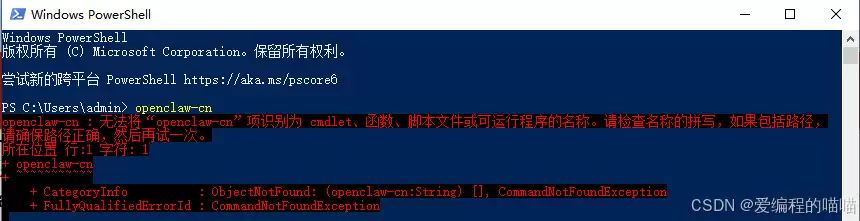
诊断时,应首要聚焦于执行环境而非工具本身。绝大多数情况下,症结在于环境变量 PATH 未包含该命令的实际存放目录。
2. 解决方案
彻底解决“无法识别”错误,核心在于将目标可执行文件所在目录注册至系统的全局搜索路径。请按序执行以下步骤:

2.1 定位可执行文件
首要任务是确定 openclaw-cn.exe(或其主程序文件)在您本地磁盘中的确切路径。常见位置包括软件安装目录(如 Program Files)或从源代码编译后产生的 bin、target 等输出文件夹。
2.2 添加路径到系统环境变量
获取完整路径后(示例:C:\MyTools\openclaw\bin),将其永久添加至系统 PATH 变量:
- 通过 Windows 搜索栏查找并启动“编辑系统环境变量”。
- 在弹出的系统属性窗口中,单击底部“环境变量”按钮。
- 于“系统变量”区域中,定位并选中名为
Path的变量,点击“编辑”。 - 在编辑环境变量界面,选择“新建”,将前述完整目录路径粘贴至新增行中。
- 逐级点击“确定”以保存更改并关闭所有对话框。
2.3 重启PowerShell并验证
对 PATH 变量的修改仅对新启动的终端进程生效。请确保完全关闭所有现有的 PowerShell 窗口,随后开启一个新的 PowerShell 会话。
在新会话中,重新输入 openclaw-cn 命令并执行。若配置无误,命令将被成功识别并触发预期功能,原有的报错信息将不再出现。
从根本上讲,此问题涉及命令行解释器的路径解析逻辑。通过正确配置环境变量,您实质上是为系统提供了明确的可执行文件寻址地图。遵循上述流程可高效复原命令功能,保障后续开发或运维操作的流畅性。
菜鸟下载发布此文仅为传递信息,不代表菜鸟下载认同其观点或证实其描述。

相关文章
更多>>
![[deepin] 搭建 openclaw](https://www.cn486.com/uploadfile/2026/0401/470637e2be4d0ef8b2c9d7b6cb9435a3.webp)


热门游戏
更多>>



热点资讯
更多>>热门排行
更多>>- 天道仙尊游戏版本排行榜-天道仙尊游戏合集-2023天道仙尊游戏版本推荐
- 灵汐缘2手游2023排行榜前十名下载_好玩的灵汐缘2手游大全
- 口袋觉醒题材手游排行榜下载-有哪些好玩的口袋觉醒题材手机游戏推荐
- 龙之神途手游排行榜-龙之神途手游下载-龙之神途游戏版本大全
- 梦中的你手游排行榜-梦中的你手游下载-梦中的你游戏版本大全
- 永恒战士排行榜下载大全-2023最好玩的永恒战士前十名推荐
- 炎黄大陆手游排行榜-炎黄大陆手游下载-炎黄大陆游戏版本大全
- 山海夜行手游2023排行榜前十名下载_好玩的山海夜行手游大全
- 类似白蛇问仙的手游排行榜下载-有哪些好玩的类似白蛇问仙的手机游戏排行榜
- 荒岛生存最新排行榜-荒岛生存手游免费版下载-荒岛生存免费破解版下载
- 圣武逍遥手游2023排行榜前十名下载_好玩的圣武逍遥手游大全
- 一念永恒最新排行榜-一念永恒手游免费版下载-一念永恒免费破解版下载





