Pr如何设置彩虹色标签-设置Pr彩虹色标签的方法
如何在Premiere Pro中为视频素材应用彩虹色标签系统 在Adobe Premiere Pro中进行复杂项目剪辑时
如何在Premiere Pro中为视频素材应用彩虹色标签系统
在Adobe Premiere Pro中进行复杂项目剪辑时,海量素材的管理效率直接决定工作流速度。建立一套基于颜色编码的视觉识别系统,能够让你瞬间定位所需片段。本文将指导你创建一套自定义的彩虹色标签体系,实现素材库的快速分类与检索。
免费影视、动漫、音乐、游戏、小说资源长期稳定更新! 👉 点此立即查看 👈
项目与软件准备
启动Adobe Premiere Pro并载入你需要进行素材管理的项目文件,确保进入工作状态。
定位与选择目标素材
在项目面板中,精准选择需要分类的素材项。支持单选、按住Ctrl(Windows)或Command(Mac)进行多选,也可使用框选方式进行批量操作。
调用标记编辑功能
右键点击选中的素材,在上下文菜单中导航至“标记”>“编辑子剪辑标记”。此操作亦可从上方主菜单的“标记”选项中执行。
配置自定义彩虹色谱
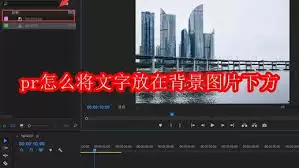
在弹出的“标记”对话框中,找到“颜色”设置项。点击色块,激活系统颜色选择器或调色板。
现在,你可以依据标准的ROYGBIV(红、橙、黄、绿、蓝、靛、紫)光谱顺序,或任何你自定义的色彩逻辑,为不同类型的素材分配颜色。例如,将光谱中的红色分配给关键访谈片段,绿色分配给B-Roll空镜,蓝色用于音效或图形元素。
建立一套稳固的颜色语义规则是核心。建议在项目伊始就用文档记录下你的颜色编码规范,例如:红色=重要主线,黄色=待审查,绿色=最终可用版本。这套视觉语言将使你在时间线混乱时也能快速决策。
完成色彩定义与命名后,点击“确定”保存设置。
验证与应用标签系统
返回项目面板,已标记的素材图标或文件名背景将显示你指定的颜色。在后续的粗剪、精剪或协作审阅中,你可以凭借颜色快速筛选和排序,例如通过项目面板的“标签”列进行分组查看。
界面显示优化
为了进一步增强颜色标签的视觉辨识度,可以进入“编辑”>“首选项”>“外观”(Mac:Premiere Pro > 首选项 > 外观)。在此调整界面亮度对比度或图标大小,确保你的彩色标签在任何显示环境下都清晰可见。
通过实施这套彩虹色标签工作流,你不仅是整理了素材,更是构建了一个可扩展的视觉化管理框架。它减少了认知负荷,加速了文件检索过程,让你能将更多精力专注于叙事节奏与创意表达,从而整体提升项目的专业交付水准。
菜鸟下载发布此文仅为传递信息,不代表菜鸟下载认同其观点或证实其描述。

相关文章
更多>>












热门游戏
更多>>



热点资讯
更多>>热门排行
更多>>- 天道仙尊游戏版本排行榜-天道仙尊游戏合集-2023天道仙尊游戏版本推荐
- 灵汐缘2手游2023排行榜前十名下载_好玩的灵汐缘2手游大全
- 口袋觉醒题材手游排行榜下载-有哪些好玩的口袋觉醒题材手机游戏推荐
- 龙之神途手游排行榜-龙之神途手游下载-龙之神途游戏版本大全
- 梦中的你手游排行榜-梦中的你手游下载-梦中的你游戏版本大全
- 永恒战士排行榜下载大全-2023最好玩的永恒战士前十名推荐
- 炎黄大陆手游排行榜-炎黄大陆手游下载-炎黄大陆游戏版本大全
- 山海夜行手游2023排行榜前十名下载_好玩的山海夜行手游大全
- 类似白蛇问仙的手游排行榜下载-有哪些好玩的类似白蛇问仙的手机游戏排行榜
- 荒岛生存最新排行榜-荒岛生存手游免费版下载-荒岛生存免费破解版下载
- 圣武逍遥手游2023排行榜前十名下载_好玩的圣武逍遥手游大全
- 一念永恒最新排行榜-一念永恒手游免费版下载-一念永恒免费破解版下载





