在当今数字化浪潮下,GitHub 已成为全球开发者不可或缺的平台。为了进一步提升代码管理效率,Git 官方推出了 GitHub CLI 工具,为开发者提供了一种在命令行界面中直接与 GitHub 交互的高效方式。掌握 GitHub CLI 的使用,能够让你更加专注于核心开发工作。
免费影视、动漫、音乐、游戏、小说资源长期稳定更新! 👉 点此立即查看 👈
安装 GitHub CLI
首先,你需要根据操作系统完成 GitHub CLI 的安装。过程非常简单,不同平台的安装方式略有不同:
- Linux 系统:大多数发行版都可以通过系统自带的包管理器进行安装,例如在 Ubuntu 上可以使用
sudo apt install gh。 - macOS 系统:借助强大的 Homebrew 包管理工具,只需运行
brew install gh即可轻松完成。 - Windows 系统:用户可以在 PowerShell 或 Winget 包管理器中执行相应的安装命令,快速将 GitHub CLI 集成到开发环境中。
配置 GitHub CLI 账户
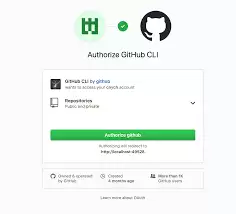
安装完成后,你需要在命令行中登录你的 GitHub 账户。打开终端,输入命令 gh auth login。随后,程序会引导你完成身份验证流程,通常包括在浏览器中授权或使用个人访问令牌。完成登录后,GitHub CLI 就与你的账户成功关联,可以开始执行各种操作了。
核心功能与常用命令详解
GitHub CLI 涵盖了仓库管理的核心环节,以下是一些最常用的命令及其应用场景。
1. 创建新仓库
无需打开浏览器,直接在命令行中使用 gh repo create 即可创建新仓库。例如,输入 gh repo create my-new-project --public --description "我的新项目" 将创建一个公开的、并带有描述的新仓库。你可以根据需要选择 --private 参数来创建私有仓库。
2. 克隆远程仓库
获取远程仓库代码到本地变得异常简单。使用 gh repo clone 命令后接仓库路径即可。假设你想克隆一个名为 “example-repo” 的仓库,命令格式为 gh repo clone username/example-repo。GitHub CLI 会自动处理克隆过程,省去了复制完整 URL 的步骤。
3. 查看仓库信息
想快速了解一个仓库的概况?gh repo view 命令可以帮到你。它会在终端中清晰地展示仓库的描述、默认分支、星标数、议题数量等关键信息。如果你想查看特定仓库,只需在命令后指定其路径,如 gh repo view microsoft/vscode。
4. 推送代码更改
在本地完成代码修改后,你依然会使用经典的 git add 和 git commit 命令进行本地提交。接下来,你可以使用 GitHub CLI 的 gh repo push 命令将提交推送到远程仓库。例如,gh repo push origin main 会将本地 main 分支的改动推送到名为 origin 的远程仓库。
5. 拉取最新代码
当团队其他成员提交了更新,你需要同步最新代码时,gh repo pull 命令就显得非常便捷。它会自动从关联的远程分支拉取更新并合并到你的当前分支,确保你的本地仓库保持最新状态。
总结与建议
GitHub CLI 的强大之处在于它将 GitHub 的丰富功能无缝集成到命令行工作流中。从创建、克隆、查看仓库到代码的推送与拉取,整个开发流程变得更加连贯高效。对于习惯使用终端操作的开发者而言,熟练运用这些 GitHub CLI 命令能够显著减少上下文切换,提升项目管理的整体效率,让你在 GitHub 上的协作更加得心应手。