【OpenClaw】本地部署教程
Linux部署 Docker方式部署 第一步:启动openclaw容器 部署的第一步是运行OpenClaw Docker容器。这
Linux部署
Docker方式部署
第一步:启动openclaw容器
部署的第一步是运行OpenClaw Docker容器。这需要两个核心操作:拉取镜像和启动容器。以下是精准的操作指令:
免费影视、动漫、音乐、游戏、小说资源长期稳定更新! 👉 点此立即查看 👈
# 1. 拉取最新镜像(国内源)
docker pull sgccr.ccs.tencentyun.com/openclaw/openclaw:latest

# 2. 获取配置
docker run -itd \
  --name openclaw \
  --restart always \
  -p 18789:18789 \
  --cap-drop=ALL \
  --security-opt no-new-privileges:true \
  sgccr.ccs.tencentyun.com/openclaw/openclaw \
  openclaw gateway \
  --port 18789 \
  --bind lan \
  --allow-unconfigured
重点在于openclaw gateway后面的参数,它们控制了服务的核心行为:
--port:指定OpenClaw网关服务对外提供服务的网络端口。--bind lan:此参数确保Web网关监听所有局域网接口(0.0.0.0)。这意味着同一网络下的其他设备可通过服务器IP地址直接访问管理界面。若省略,服务将仅绑定至本地回环地址,限制为本地访问。--allow-unconfigured:此标志允许服务在缺少部分核心策略配置时启动。对于初次部署与功能验证阶段,此参数至关重要。
同时,docker run命令行的安全参数遵循生产级容器安全最佳实践:
-itd:组合参数,以分离模式运行交互式容器,适合持久化服务。--name openclaw:为容器指定标识名称,便于运维管理。--restart always:配置Docker守护进程在容器退出时始终重启,保障服务高可用性。-p 18789:18789:执行端口映射,将宿主机端口与容器内部服务端口连通。--cap-drop=ALL与--security-opt no-new-privileges:true:叠加使用以实施深度防御。前者剥离容器所有Linux能力,后者防止进程提升权限,显著降低安全攻击面。
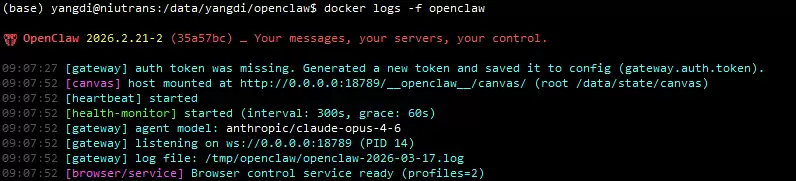
执行启动命令后,通过以下命令验证容器日志,确认服务初始化状态:
docker logs -f openclaw
当日志显示服务启动成功且无报错信息时,容器部署阶段即告完成。
第二步:建立openclaw与浏览器页面连接
容器成功运行后,需建立远程管理连接。此过程涉及令牌获取与安全隧道建立,请按顺序执行。
获取Dashboard访问凭证
在运行OpenClaw容器的服务器上,执行以下命令生成访问令牌:docker exec -it openclaw openclaw dashboard终端将输出一个包含动态令牌的URL(格式如
http://127.0.0.1:18789/?token=xxxxxx)。请完整记录此URL,后续步骤将用到此凭证。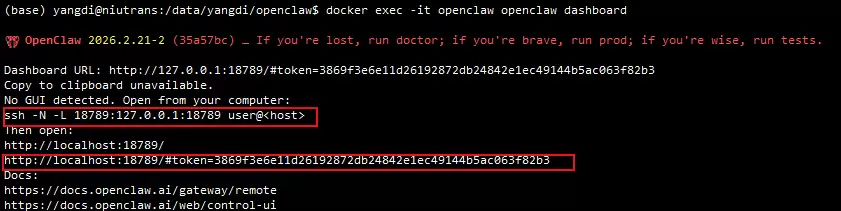
创建SSH端口转发隧道
由于服务部署于远程Linux主机,需通过SSH隧道将远程端口安全映射至本地。在您的本地Windows计算机上,打开命令行工具并运行:ssh -N -L 18789:127.0.0.1:18789 user@请将
user@替换为您的实际服务器登录用户名与IP地址或域名。此命令窗口需保持运行以维持隧道连接。通过浏览器访问控制面板
隧道建立后,在浏览器地址栏中输入第一步获取的完整带令牌URL。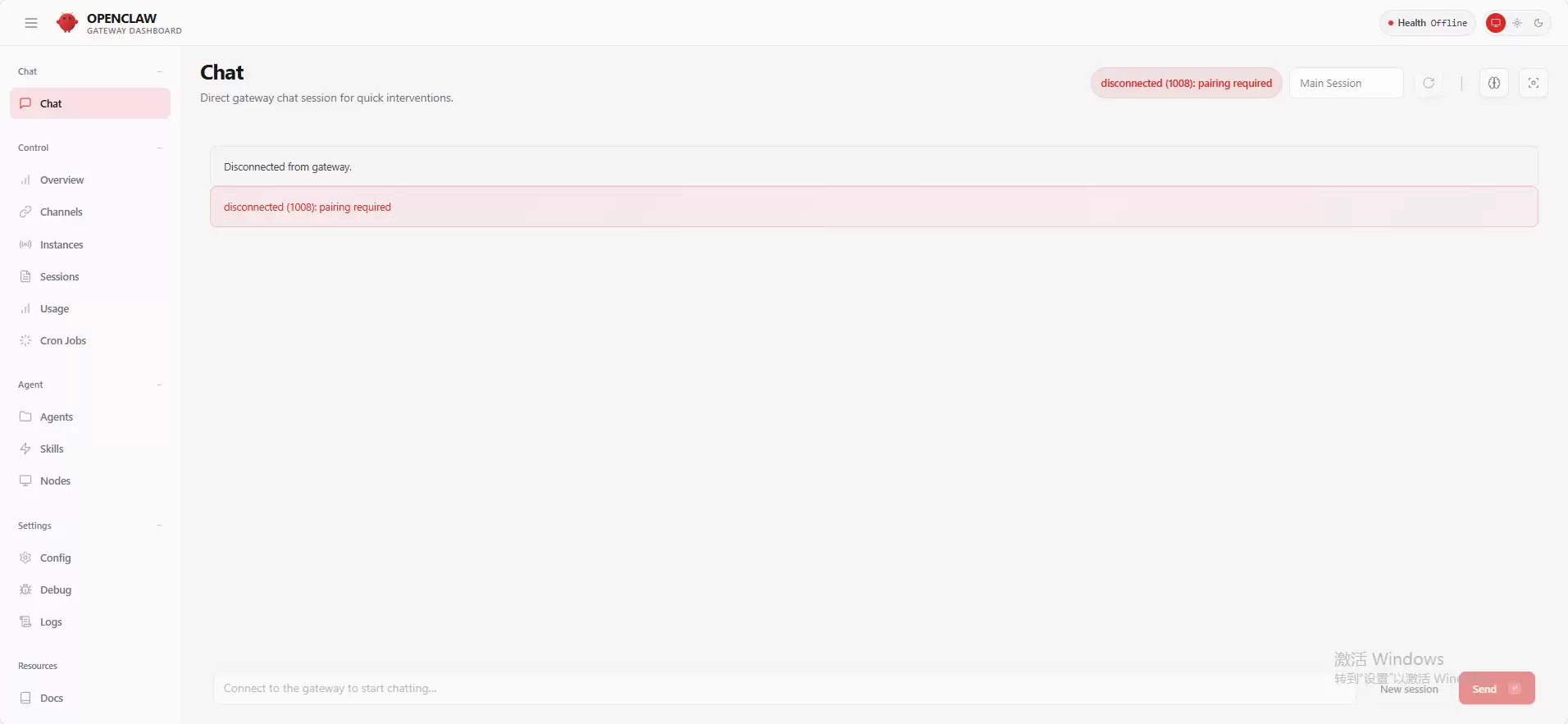
完成设备配对授权
浏览器页面通常会显示等待配对的提示。此时需要在服务器端进行设备认证。
(1)首先,列出当前待处理的设备连接请求:docker exec -it openclaw openclaw devices list从输出结果中复制“Request ID”字段的值。

(2)执行批准命令,授权该设备连接:
# 请将替换为你在上一步看到的实际 ID docker exec -it openclaw openclaw devices approve 
验证连接状态
完成配对后,返回浏览器刷新页面。导航至左侧Overview面板,检查Status指标。若显示为OK,则表明OpenClaw服务与管理界面的连接已成功建立并处于就绪状态。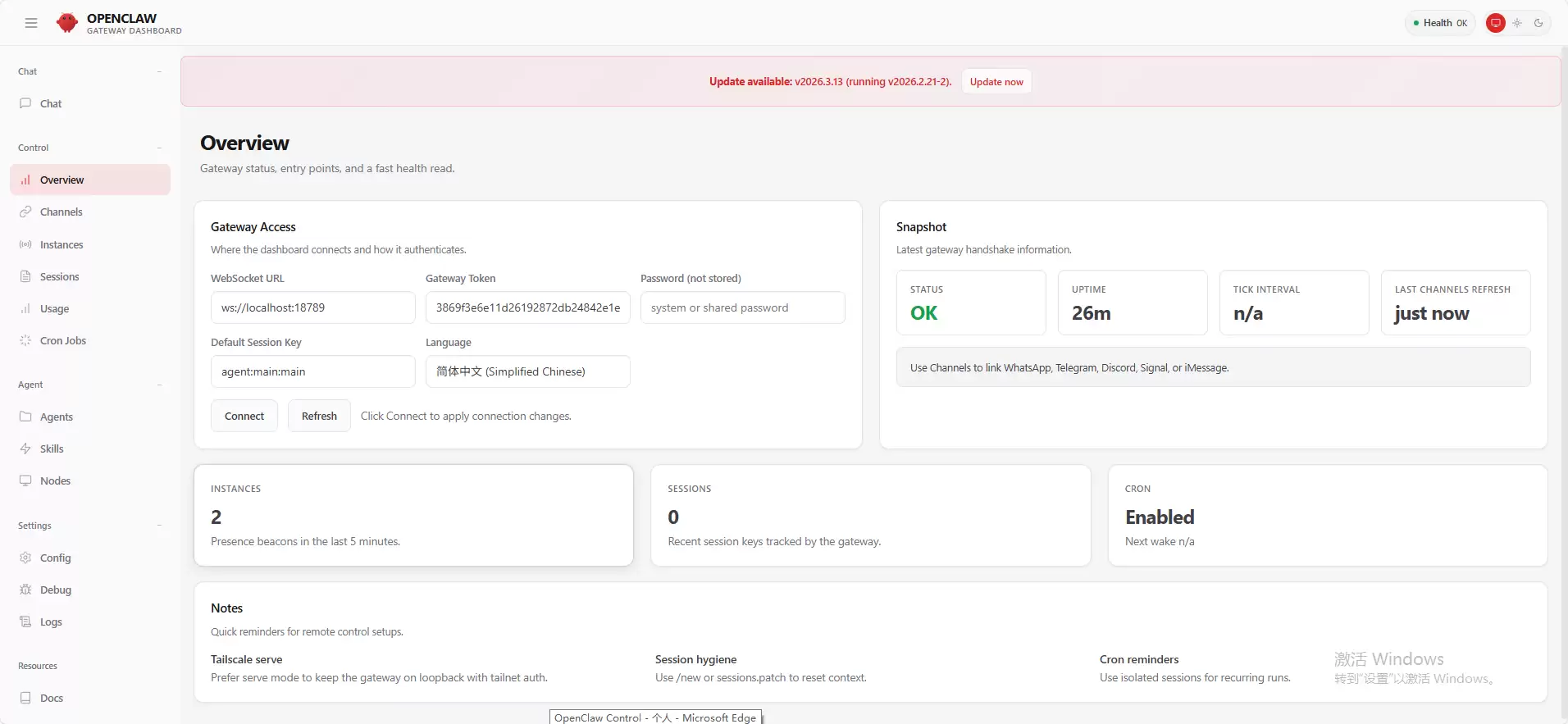
第三步:配置大模型API
基础连接建立后,需为OpenClaw配置大语言模型API后端,这是赋予其智能任务处理能力的关键。请准确配置以下信息。
添加模型供应商配置
通过以下命令注入您的API供应商配置。此处以代号“ark”为例:docker exec -it openclaw openclaw config set 'models.providers.ark' --json '{"baseUrl": "YOUR_BASE_URL","apiKey": "YOUR_API_KEY","api": "openai-completions","models": [{"id": "YOUR_MODEL_ID","name": "YOUR_MODEL_NAME","contextWindow": YOUR_MODEL_CONTEXT_WINDOW,"maxTokens": YOUR_MODEL_MAX_TOKENS}]}'命令结构解析:您需要替换JSON对象中的六个关键参数值:
YOUR_BASE_URL:模型API的端点地址。YOUR_API_KEY:用于身份验证的API密钥。YOUR_MODEL_ID:模型在供应商平台内的唯一标识符。YOUR_MODEL_NAME:模型的显示名称。YOUR_MODEL_CONTEXT_WINDOW:模型的上下文窗口大小(整型数值)。YOUR_MODEL_MAX_TOKENS:模型单次响应的最大令牌数限制(整型数值)。
请务必参照您所选服务商(如OpenAI API、Azure OpenAI或国内合规平台)的官方文档,填写准确的参数。
设定系统默认模型
配置供应商后,需指定一个默认调用的模型。执行以下命令:# 设置默认模型 docker exec -it openclaw openclaw config set 'agents.defaults.model.primary' 'ark/YOUR_MODEL_ID'注意:
YOUR_MODEL_ID必须与上一步骤中配置的模型ID完全一致。格式为“供应商代号/模型ID”。重启服务加载新配置
配置更新后,重启网关服务以使变更生效:# 重启网关 docker exec -it openclaw openclaw gateway restart # 如果重启网关命令失败,直接重启整个容器也是个稳妥的办法 docker restart openclaw通常推荐使用第一条命令仅重启网关进程。若遇进程问题,第二条重启容器的命令可作为兜底方案。
至此,基于Docker的OpenClaw服务已完成全栈部署、安全连接与核心大模型集成。您现在可以通过Web控制面板创建AI智能体,部署并管理自动化工作流。
菜鸟下载发布此文仅为传递信息,不代表菜鸟下载认同其观点或证实其描述。

相关文章
更多>>
![[deepin] 搭建 openclaw](https://www.cn486.com/uploadfile/2026/0401/470637e2be4d0ef8b2c9d7b6cb9435a3.webp)

热门游戏
更多>>



热点资讯
更多>>热门排行
更多>>- 天道仙尊游戏版本排行榜-天道仙尊游戏合集-2023天道仙尊游戏版本推荐
- 灵汐缘2手游2023排行榜前十名下载_好玩的灵汐缘2手游大全
- 口袋觉醒题材手游排行榜下载-有哪些好玩的口袋觉醒题材手机游戏推荐
- 龙之神途手游排行榜-龙之神途手游下载-龙之神途游戏版本大全
- 梦中的你手游排行榜-梦中的你手游下载-梦中的你游戏版本大全
- 永恒战士排行榜下载大全-2023最好玩的永恒战士前十名推荐
- 炎黄大陆手游排行榜-炎黄大陆手游下载-炎黄大陆游戏版本大全
- 山海夜行手游2023排行榜前十名下载_好玩的山海夜行手游大全
- 类似白蛇问仙的手游排行榜下载-有哪些好玩的类似白蛇问仙的手机游戏排行榜
- 荒岛生存最新排行榜-荒岛生存手游免费版下载-荒岛生存免费破解版下载
- 圣武逍遥手游2023排行榜前十名下载_好玩的圣武逍遥手游大全
- 一念永恒最新排行榜-一念永恒手游免费版下载-一念永恒免费破解版下载





