在日常使用电脑时,我们会因为各种原因需要卸载软件。然而,简单地通过控制面板移除程序,往往会留下一些残余的文件和注册表项,久而久之可能拖慢系统速度,甚至引发错误。因此,一款软件的彻底卸载与清理至关重要。本文将以OpenClaw为例,详细讲解如何将其卸载干净,确保系统不留任何“尾巴”,恢复最佳性能。
免费影视、动漫、音乐、游戏、小说资源长期稳定更新! 👉 点此立即查看 👈
将OpenClaw彻底卸载干净的完整教程
要将OpenClaw卸载干净,不能只依赖常规的卸载程序。一个完整的卸载流程通常需要四个步骤:通过控制面板或程序自带卸载功能进行基础卸载、手动删除残留文件夹、清理注册表信息,以及最后进行一次全面的文件检查。遵循以下分步指南,你将能确保OpenClaw被完全移除。
第一步:通过控制面板卸载主程序
这是卸载任何软件的标准起点。打开系统的控制面板(在Windows中通常可在“程序”或“程序和功能”中找到),在程序列表中找到OpenClaw。点击它并选择“卸载”或“更改/卸载”,然后跟随屏幕提示完成整个流程。这一步操作会移除软件的主要可执行文件和核心组件,为后续的深度清理打下基础。值得注意的是,许多用户往往止步于此,但此时仍有大量配置文件和系统痕迹残留。
第二步:查找并删除残留的安装文件夹
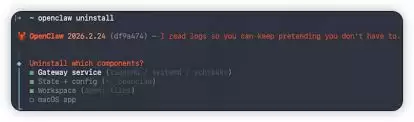
完成基本卸载后,你需要手动检查软件的原安装目录。通常,OpenClaw的默认安装路径在系统盘的“Program Files”或“Program Files (x86)”文件夹内。此外,用户目录下的“AppData”文件夹(该文件夹默认隐藏,需在“查看”选项中勾选“隐藏的项目”显示)也可能存有软件的配置、缓存和用户数据。请仔细在这些位置搜索与OpenClaw相关的文件夹,并将其彻底删除。这是清除卸载不干净所遗留文件的关键一环。
第三步:清理注册表中的残留信息
注册表是Windows系统的核心数据库,软件安装时会在其中写入大量信息。即使程序卸载了,这些注册表项也可能保留下来。请按下Win + R键,输入“regedit”并按回车打开注册表编辑器。
操作注册表需要谨慎。建议在修改前先备份注册表。接下来,你可以通过顶部菜单的“编辑”->“查找”功能,以“OpenClaw”或软件开发商名称为关键词进行搜索。找到的相关键值,在确认无误后,可以右键点击并选择“删除”。逐项清理这些残留条目,能有效防止系统在未来仍尝试调用已不存在的软件信息,确保卸载的彻底性。
第四步:全面检查与最终确认
经过以上三步,大部分残留已清除。为了做到万无一失,我们还需进行一次最终检查。首先,使用文件资源管理器的搜索功能,在整个系统盘查找文件名中包含“OpenClaw”的零散文件,如日志、临时文件等,发现后一一删除。其次,检查桌面、开始菜单和任务栏,看是否还有软件快捷方式的残留,如有则直接移除。
最后,重启你的电脑。重启不仅能帮助系统释放被占用的资源,也是检验OpenClaw卸载干净与否的简单方法。如果系统启动和运行一切正常,不再出现与该软件相关的错误提示,那么恭喜你,系统已经恢复了清爽状态。
总结来说,彻底卸载OpenClaw的过程虽然稍显繁琐,但对于维护一个干净、高效的操作环境至关重要。养成卸载软件后进行深度清理的习惯,能让你的电脑长期保持最佳性能,避免因软件残留导致的各种隐性问题。