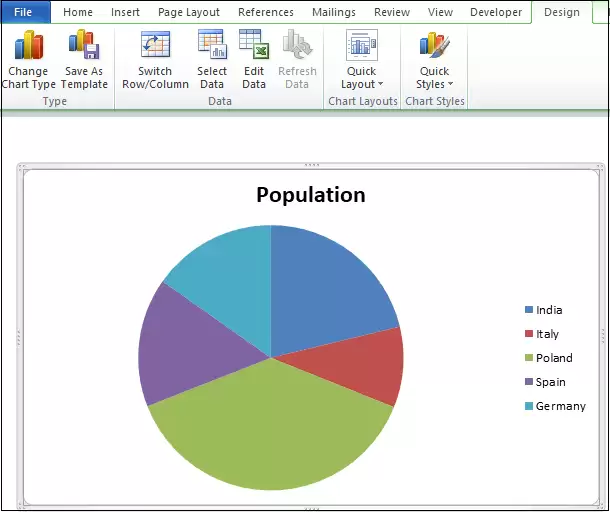
如何在Word中创建饼图
饼图是一种非常有效的数据可视化工具,它能直观地展示各类别数据在整体中所占的比例,特别适用于分析销售份额、预算构成或调查结果等场景。使用Word内置的图表功能,无需借助其他复杂软件,就能轻松制作出专业的饼图。
免费影视、动漫、音乐、游戏、小说资源长期稳定更新! 👉 点此立即查看 👈
第一步:准备与插入图表
制作饼图的第一步,是确定清晰的数据来源。这是整个图表准确性的基石。您可以提前在Excel中整理好数据,或者稍后在Word中直接输入。准备好数据后,打开Word文档,将光标定位到您希望插入饼图的位置。接着,点击顶部菜单栏中的“插入”选项卡,找到并单击“图表”按钮。
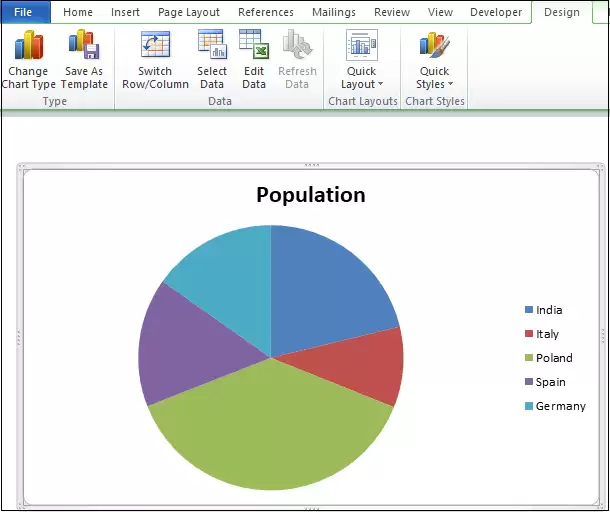
在弹出的“插入图表”对话框中,左侧选择“饼图”类别,右侧会展示多种饼图样式(如平面饼图、三维饼图等)。选择一种基础样式,点击“确定”。随后,Word界面会同时弹出一个饼图示例和一个名为“Microsoft Word中的图表”的Excel数据表窗口。
第二步:编辑饼图数据源
此时,弹出的Excel数据表就是饼图的数据源。您可以直接在其中编辑数据,以此来定义饼图的内容。数据表的默认结构非常清晰:第一列通常用于输入数据类别的名称(如产品名称、部门),后续的列则对应每个类别的具体数值。每一行代表一个独立的数据系列。
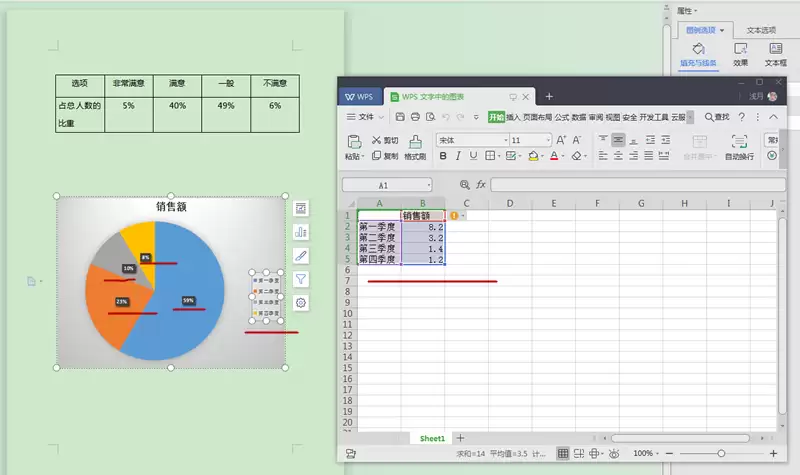
举个例子,如果您需要制作一份展示不同产品销售额占比的饼图。那么,可以在数据表的第一列分别填入“产品A”、“产品B”、“产品C”等,并在对应的第二列中填入各自的销售额数值。修改数据时务必确保准确性,因为任何数值错误都会直接导致饼图展示的比例失真。
第三步:调整与更新数据源
完成初步编辑后,数据表可能需要进一步调整。更高效的方法是使用“选择数据”功能。单击Word文档中的饼图,顶部会出现“图表工具”上下文菜单。在“图表设计”选项卡中,您可以找到“选择数据”按钮。
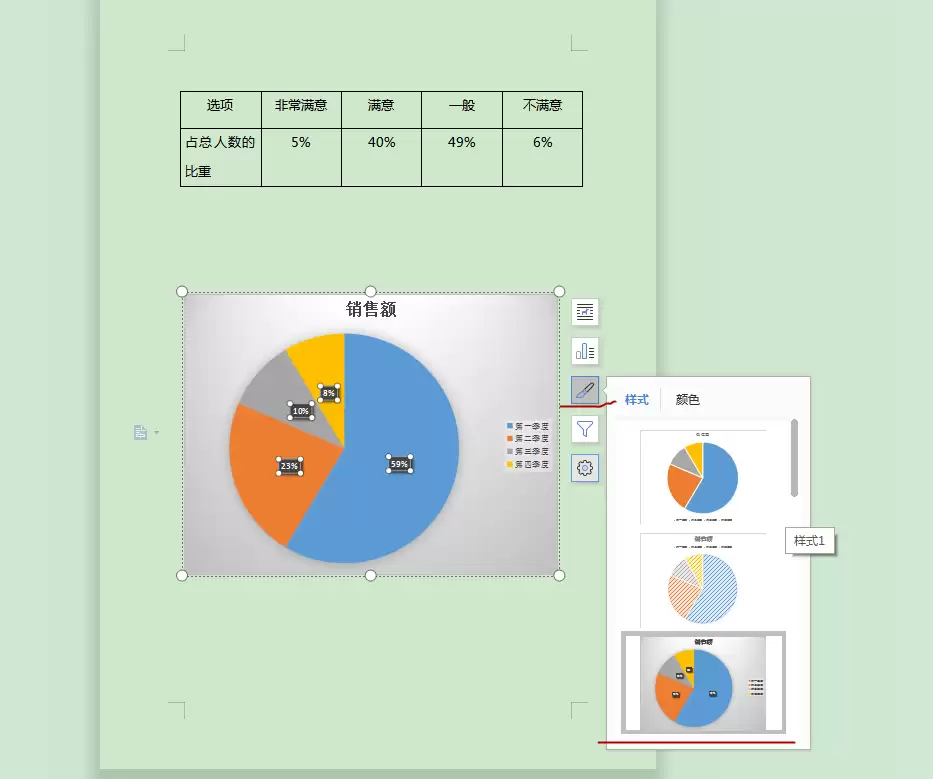
点击“选择数据”,会重新打开并聚焦于关联的Excel数据表。在这里,您可以重新框选图表的数据区域,添加新的数据系列或删除不需要的部分。这个功能非常实用,尤其当您的原始数据表格有新增或删除条目时,可以在此处快速更新饼图的数据源范围,确保饼图始终反映最新的数据比例情况。
高级技巧:规范数据格式
为了使生成的饼图更加规范和专业,建议在编辑数据源时就考虑数据格式。例如,如果数值需要统一保留两位小数或添加货币符号,最好在Excel数据表中提前设置好单元格格式。这样,最终在饼图百分比标签或其他数据提示中呈现的数字也会更加整洁统一。
总而言之,通过合理设置并熟练编辑Word饼图的数据源,您就能轻松制作出既准确、美观,又能有效传达数据信息的饼图,让您的文档报告更具说服力。