鲁大师降温设置指南:3步实现电脑有效节能降温
电脑过热困扰多?试试鲁大师这几招降温大法 电脑运行过程中,过热是个普遍又烦人的问题。持续的高温不仅直接影响性能,导致卡顿甚至死机,
电脑过热困扰多?试试鲁大师这几招降温大法
电脑运行过程中,过热是个普遍又烦人的问题。持续的高温不仅直接影响性能,导致卡顿甚至死机,更会加速硬件老化,缩短电脑寿命。别担心,一款好用的硬件检测与优化工具——鲁大师,就能帮上大忙。它集成了许多实用的降温技巧,让我们轻松应对。
免费影视、动漫、音乐、游戏、小说资源长期稳定更新! 👉 点此立即查看 👈
第一步:精准测温,找准发热“元凶”
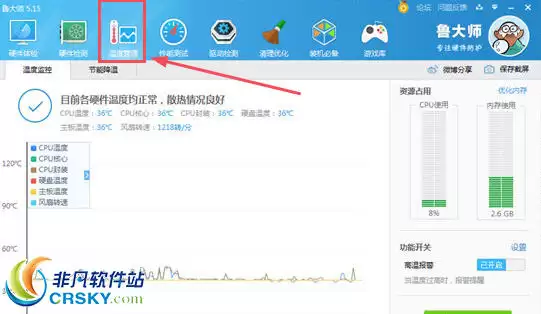
想要降温,先得知道“热”从哪里来。打开鲁大师,其硬件检测功能可以为我们提供一份详尽的“体检报告”。它能快速、全面地显示CPU、显卡、硬盘等核心硬件的实时温度情况。
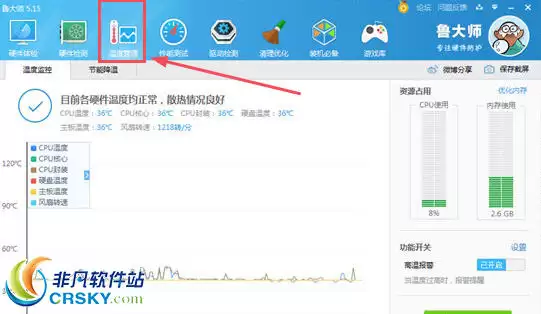
这个步骤尤为关键。通过它,我们可以清晰定位究竟是哪个部件温度过高,为后续措施提供精准依据。例如,如果你发现CPU温度持续超过80℃,那就需要重点关注它的散热问题了。
第二步:调整模式,智能节能以降温
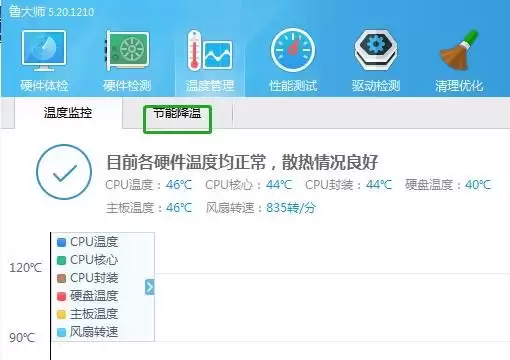
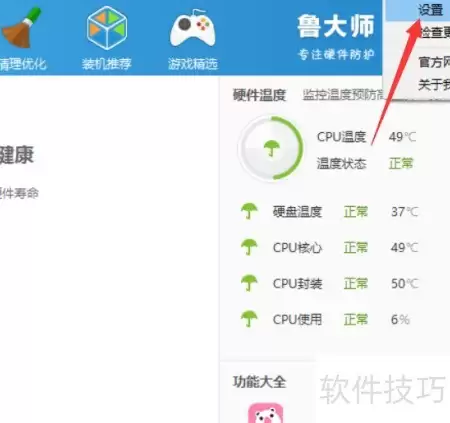
鲁大师内置了节能降温等设置选项。进入软件界面后,找到相关入口,即可根据自身需求进行调整。
通常,我们可以适当降低CPU的性能模式。比如,从“高性能”模式切换至“平衡”模式或“节能”模式。这样一来,在保证日常使用流畅的前提下,能有效减少CPU的功耗与发热量。对于笔记本电脑用户,这项设置带来的温度改善往往非常明显。
同时,对显卡等其他硬件也可以进行类似设置。通过合理调配硬件资源,避免持续满负荷运行,从而降低整体机箱内部的温度。
第三步:清理后台,减少资源“吃热大户”
很多时候,电脑发热是因为后台悄悄运行了太多程序。它们消耗着大量的系统资源,使得CPU和显卡“不堪重负”,发热自然加剧。
利用鲁大师的进程管理功能,我们可以轻松关闭那些不必要的后台程序。比如一些开机自启但暂时不用的软件,像音乐播放器、下载工具的后台服务等。减少这些后台程序的运行,能让电脑更加专注于当前的任务,从而降低整体的发热量,运行也更轻快。
第四步:改善物理散热,治标更要治本
软件优化固然重要,但良好的物理散热环境才是降温的根本。即使软件调节得再好,如果散热口被堵,热量也无法排出。
我们需要定期检查电脑的散热风扇是否运转正常,并清理散热器上积聚的灰尘。灰尘是散热的头号杀手,过多会严重阻碍空气流通。可以使用吹风机或专业清洁工具,小心地清理散热器内部和表面的灰尘。
此外,确保电脑放置在通风良好的位置,周围不要紧贴墙壁或被杂物阻挡,留出足够的进风和出风空间。
总结:软硬兼施,长效保持清凉
总而言之,解决电脑发热问题需要双管齐下。一方面,借助鲁大师这类工具进行智能的硬件检测、性能调节与后台优化;另一方面,也不能忽视清理灰尘、改善通风等物理散热措施。
通过以上这些方法的配合,我们就能有效控制电脑温度,让它在一个稳定、舒适的状态下运行。这不仅提升了使用体验,更能保护硬件健康,为我们的工作和娱乐提供持久可靠的支持。
菜鸟下载发布此文仅为传递信息,不代表菜鸟下载认同其观点或证实其描述。

相关文章
更多>>









热门游戏
更多>>



热点资讯
更多>>热门排行
更多>>- 开心传奇最新排行榜-开心传奇手游免费版下载-开心传奇免费破解版下载
- 三国乱世手游排行-三国乱世免费版/单机版/破解版-三国乱世版本大全
- 梦幻诛仙游戏排行-梦幻诛仙所有版本-梦幻诛仙游戏合集
- 永恒诛仙手游2023排行榜前十名下载_好玩的永恒诛仙手游大全
- 呆萌骑士游戏版本排行榜-呆萌骑士游戏合集-2023呆萌骑士游戏版本推荐
- 幸福家庭游戏版本排行榜-幸福家庭游戏合集-2023幸福家庭游戏版本推荐
- 2023堡垒前线手游排行榜-堡垒前线手游2023排行榜前十名下载
- 破晓神决系列版本排行-破晓神决系列游戏有哪些版本-破晓神决系列游戏破解版
- 类似十一星座的游戏排行榜_有哪些类似十一星座的游戏
- 类似良心仙侠的游戏排行榜_有哪些类似良心仙侠的游戏
- 问月神途排行榜下载大全-2023最好玩的问月神途前十名推荐
- 焚焰九天手游排行-焚焰九天免费版/单机版/破解版-焚焰九天版本大全





