MP4监控录像转换指南:3步无损转换方法与技巧
在安防管理与日常工作回顾中,监控录像常常以MP4格式存储。然而,当您需要编辑、分享或在特定设备上播放时,可能会遇到格式不兼容
在安防管理与日常工作回顾中,监控录像常常以MP4格式存储。然而,当您需要编辑、分享或在特定设备上播放时,可能会遇到格式不兼容的问题。这时,将原始的MP4监控录像转换为更通用的格式就显得非常必要。无论您的目的是为了节省存储空间、进行二次剪辑,还是方便传播,掌握正确的转换方法都能让您事半功倍。本文将为您提供一个清晰、易懂的MP4监控录像格式转换教程。
免费影视、动漫、音乐、游戏、小说资源长期稳定更新! 👉 点此立即查看 👈
第一步:挑选一款合适的视频转换工具
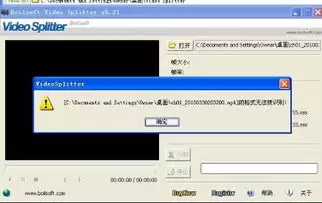
工欲善其事,必先利其器。进行MP4监控录像转换的第一步,是选择一款功能全面且操作简单的视频转换软件。市面上有许多优秀的选择,例如格式工厂、狸窝全能视频转换器等。这类软件通常界面直观,支持大量视频格式互转,并且对新手非常友好,即便是第一次使用也能快速上手。
第二步:导入需要转换的MP4监控文件
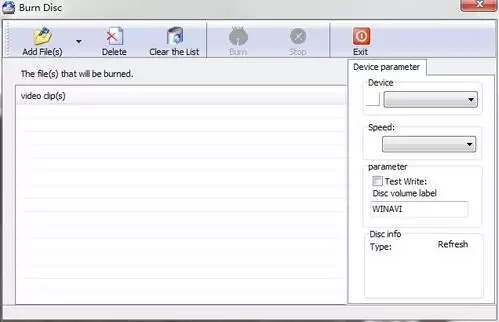
打开您选择的转换软件后,首先需要将文件导入。通常在软件主界面会有醒目的“添加文件”、“导入”或“+”按钮。点击后,在弹出的文件浏览器中找到您存放MP4监控录像的文件夹,选中目标文件,点击“打开”或“确定”即可成功导入。大部分软件支持批量导入,您可以一次添加多个文件进行转换,提升效率。
第三步:设置关键的转换参数
这是决定转换效果的核心步骤。导入文件后,您需要对输出格式和具体参数进行设定。
1. 选择输出格式
根据您的需求,在软件的“输出格式”或“目标格式”下拉菜单中,选择想要转换成的格式。例如,如果您需要更广泛的兼容性,可以选择AVI格式;如果希望保持高画质且文件大小适中,MP4(H.264编码)依然是佳选;若为了在移动设备上播放,则可以考虑MP4或MOV。
2. 调整视频参数(可选)
对于有进阶需求的用户,可以进一步调整视频参数以平衡画质与文件大小。您可以在设置中找到分辨率、帧率、比特率等选项。一般情况下,保持软件默认设置已能满足多数播放需求。但如果您希望减小文件体积,可以适当调低分辨率和比特率;反之,若追求更高清晰度,则可相应调高这些参数。请注意,提高画质通常会导致文件变大。
3. 配置音频参数(可选)
同样,您也可以对音频部分进行设置,如编码格式、声道、采样率等。对于监控录像,保持原始音频设置或选择默认的AAC编码通常就能保证声音质量,若无特殊要求可不做改动。
完成所有参数设置后,别忘了指定一个便于查找的输出文件夹,用于存放转换完成后的文件。
第四步:执行转换并耐心等待
一切设置就绪后,点击软件界面上的“开始转换”、“转换”或类似的按钮,程序便会开始工作。此时,您会看到一个进度条,显示当前转换的进度。转换所需的时间取决于原始MP4监控文件的大小、您设置的参数以及电脑的硬件性能。文件较大时请耐心等待,过程中请尽量避免运行其他大型程序,以保证转换速度。
第五步:查找与使用转换后的文件
转换完成后,软件通常会有提示音或弹窗通知。您只需前往之前设置好的输出文件夹,就能找到已经转换为新格式的录像文件。现在,您可以轻松地对它进行后续操作了——无论是存档备份、导入编辑软件进行剪辑,还是分享给同事朋友,都将不再受格式限制。
结语
通过以上五个步骤,您就可以轻松完成MP4监控录像的格式转换。掌握这个简单的教程,不仅能帮助您更高效地管理监控视频资料,还能让您在面对不同的播放、编辑或分享需求时更加从容。记住,选择一款靠谱的转换工具并理解基本的参数设置,是成功转换的关键。
菜鸟下载发布此文仅为传递信息,不代表菜鸟下载认同其观点或证实其描述。

相关文章
更多>>







热门游戏
更多>>



热点资讯
更多>>热门排行
更多>>- 开心传奇最新排行榜-开心传奇手游免费版下载-开心传奇免费破解版下载
- 三国乱世手游排行-三国乱世免费版/单机版/破解版-三国乱世版本大全
- 梦幻诛仙游戏排行-梦幻诛仙所有版本-梦幻诛仙游戏合集
- 永恒诛仙手游2023排行榜前十名下载_好玩的永恒诛仙手游大全
- 呆萌骑士游戏版本排行榜-呆萌骑士游戏合集-2023呆萌骑士游戏版本推荐
- 幸福家庭游戏版本排行榜-幸福家庭游戏合集-2023幸福家庭游戏版本推荐
- 2023堡垒前线手游排行榜-堡垒前线手游2023排行榜前十名下载
- 破晓神决系列版本排行-破晓神决系列游戏有哪些版本-破晓神决系列游戏破解版
- 类似十一星座的游戏排行榜_有哪些类似十一星座的游戏
- 类似良心仙侠的游戏排行榜_有哪些类似良心仙侠的游戏
- 问月神途排行榜下载大全-2023最好玩的问月神途前十名推荐
- 焚焰九天手游排行-焚焰九天免费版/单机版/破解版-焚焰九天版本大全





