在使用Word进行文档编辑时,你是否希望图表、表格等对象能够自动编号,让整个文档看起来一目了然、专业规范?没错,这正是“题注”功能的用武之地。学习如何为Word文档插入题注并实现图表自动编号,不仅能大幅提升排版效率,更能显著增强文档的逻辑性和阅读体验。
免费影视、动漫、音乐、游戏、小说资源长期稳定更新! 👉 点此立即查看 👈
Word中插入题注的详细步骤
为文档中的图表对象添加题注,是一个系统化的过程,只需遵循以下清晰的步骤即可轻松完成。
第一步:定位与选择对象
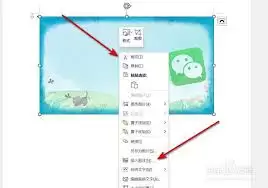
首先,用鼠标点击选中你想要为其添加标签的图表、表格或其他对象。这是所有后续操作的基础。
第二步:调用题注功能
接着,将视线移至Word软件上方的功能区域。切换到“引用”选项卡,在其中找到并点击“插入题注”按钮,功能面板随即会为你打开。
第三步:创建或选择标签
在弹出的“题注”对话框中,系统可能会显示已存在的相关题注。若要新建,请点击“新建标签”按钮。此时,你可以输入一个描述性的标签名称,例如“图”、“表”或“公式”,然后点击“确定”确认。
第四步:完成内容与格式设置
返回对话框后,“题注”输入框内会自动生成包含标签和序号的默认文本。你可以直接在此修改题注的具体说明文字。最后,再次点击“确定”,一个格式规范的题注就成功添加到你的图表下方了。
实现图表自动编号的高级技巧
仅仅插入题注还不够,真正的效率来自于“自动编号”。一旦设置妥当,所有后续添加的同类题注都会按顺序自动递增编号。
- 自动序列生效:当你添加了第一个题注后,后续插入的同标签题注(如“图2”、“图3”)将完全自动生成,无需手动输入数字。
- 自定义编号格式:如果你希望编号格式更多样,例如从“图1”改为“Figure 1”,可以在“题注”对话框中点击“编号”按钮进行详细设置。
- 个性化设置选项:在“题注编号”设置面板,你不仅能选择数字或字母格式,还可以勾选“包含章节号”等选项,从而根据文档的多级结构生成更复杂的编号(如“图1-1”),实现高度个性化。
- 智能动态更新:值得注意的是,即使在文档编写过程中对图表进行了移动、删除或调整顺序等操作,你也完全无需担心编号会变得混乱。Word的自动更新功能会确保所有编号始终保持连续性和准确性。
高效管理文档题注与编号
当文档中的题注数量增多时,如何快速管理和维护它们呢?Word提供了非常便捷的工具。
利用导航窗格快速定位
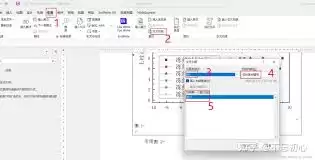
如果你想迅速跳转到文档中的某个特定题注,可以启用“导航窗格”。在“视图”选项卡中勾选“导航窗格”后,文档左侧会出现一个导航栏。点击其中的“图表”等分类,所有相关的题注便会清晰列出,点击即可快速定位。
一键更新所有编号
在文档内容经过大幅修改后,为确保所有编号绝对正确,你可以进行一次全局更新。方法很简单:再次点击“引用”选项卡下的“插入题注”,在弹出的对话框中点击“更新域”按钮,并选择“更新整个目录”选项。这样,文档中所有题注的编号就会一次性、批量地更新至最新正确状态。
总而言之,熟练掌握Word中插入题注和图表自动编号的技巧,能让你彻底告别手动编号的繁琐与易错。它不仅能将你的文档编辑工作变得更为高效精准,更能瞬间提升文档的整体专业水准和专业度。现在就打开Word,尝试应用这些功能,亲自体验它带来的效率飞跃吧!