长时间盯着手机屏幕学习英语,眼睛难免会感到干涩疲劳。考虑到用户的护眼需求,扇贝听力口语app很贴心地内置了护眼模式功能。这个功能能有效过滤蓝光,调整屏幕色温,让我们在专注学习的同时,也能更好地保护视力。接下来,我们就详细了解一下如何在扇贝听力口语app中开启和使用这个实用的护眼模式。
免费影视、动漫、音乐、游戏、小说资源长期稳定更新! 👉 点此立即查看 👈
如何在扇贝听力口语app中开启护眼模式
整个设置过程非常简单,只需几步就能完成。下面我们分步进行说明:
第一步:启动应用并进入设置
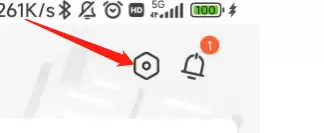
首先,在你的手机主屏幕上找到扇贝听力口语app的图标,点击打开应用。进入应用主界面后,请注意底部或侧边的菜单栏。通常,我们需要点击右下角的“我的”或“个人中心”选项。进入个人页面后,在页面的右上角(有时在左上角)可以找到一个齿轮状的“设置”图标,点击它即可进入应用的设置中心。
第二步:找到并启用护眼模式
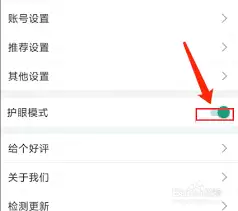
在设置界面中,向下滑动屏幕,在列表中找到“护眼模式”或“视力保护”选项。该选项旁边通常会有一个开关按钮。点击这个开关,使其变为蓝色或绿色(代表已开启),护眼模式便成功激活了。
开启后,你会发现整个app的屏幕显示会立刻调整为更偏暖黄的柔和色调,这种色调能显著减少屏幕蓝光对眼睛的刺激,尤其是在夜间或光线较暗的环境下学习时,效果尤为明显。
护眼模式的自定义调整与关闭
扇贝听力口语app的护眼模式并非一成不变,它提供了灵活性以满足不同用户的视觉偏好。
调整护眼强度
如果你觉得默认的滤光效果过强或过弱,还可以进行微调。在“护眼模式”开关的下方,通常设有一个“护眼强度”或“色温调节”滑块。通过左右拖动这个滑块,你可以实时调整屏幕的暖色程度,直到找到最适合自己眼睛的舒适度为止。这个设计充分考虑了个体差异,非常人性化。
如何关闭护眼模式
当你不需要使用护眼模式时,关闭它同样简单。只需再次点击“护眼模式”旁边的开关按钮,使其变回灰色(代表已关闭),屏幕便会立即恢复至原始的显示状态。
开启护眼模式,让英语学习更健康
总体而言,扇贝听力口语app的护眼模式操作便捷,能有效缓解长时间使用电子设备带来的视觉压力。无论是进行长时间的听力精听训练,还是口语跟读练习,开启护眼模式后,都能在一个更柔和、更舒适的视觉环境下进行。这无疑为我们的英语学习之路增添了一份温暖的保障。
眼睛是获取知识的重要窗口,保护它是高效学习的前提。如果你还没有尝试过这个功能,不妨现在就按照上面的步骤,在扇贝听力口语app中开启护眼模式,体验更健康、更舒适的学习过程吧。