在数据驱动的决策过程中,能否快速识别关键影响因素至关重要。此时,柏拉图(帕累托图)便成为一种不可或缺的质量控制与分析利器。它巧妙地结合了柱形图与折线图,让我们直观地洞察数据的分布情况,并高效锁定那些贡献了大部分效应的“关键少数”。本文将详细介绍如何在常用的Excel和WPS表格中,一步步制作出专业的柏拉图(帕累托图)质量控制图。
免费影视、动漫、音乐、游戏、小说资源长期稳定更新! 👉 点此立即查看 👈
制作前的第一步:数据准备
无论使用何种工具,清晰、规整的原始数据都是制图的基础。首先,你需要确保已经收集并分类好相关的数据。一份标准的制作清单应包含完整的分类项目及其对应的具体数值,例如产品缺陷类型与发生频次、客户投诉类别与数量等。请务必将这些信息整理成两列的表格形式:一列是分类项目,另一列是其对应的数值。
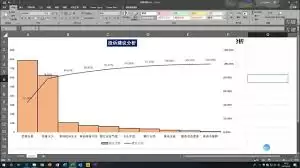
在Excel中制作柏拉图(帕累托图)
作为最主流的表格软件,Excel提供了强大的图表功能来创建柏拉图。以下是详细的操作步骤:
- 录入与选择数据:将准备好的数据录入Excel工作表,确保分类项目与数值分列排列。然后,用鼠标选中整个数据区域。
- 插入图表:点击顶部菜单栏的“插入”选项卡,在图表组中,选择“插入柱形图或条形图”,并选择一种“簇状柱形图”插入到工作表中。
- 创建组合图表:这是生成帕累托图的关键。单击选中图表中的柱形数据系列,右键选择“更改系列图表类型”。在弹出的对话框中,将“累积百分比”对应的系列图表类型更改为“带数据标记的折线图”,并务必勾选右侧的“次坐标轴”。完成后,图表便会同时显示柱形和代表累计百分比的折线。
- 美化与格式调整:为了让质量控制图更专业,可以对其进行美化。例如,调整柱形图的填充颜色以增强对比,设置折线图的线条样式和标记点样式。通过右键点击相应图表元素,选择“设置数据系列格式”即可进行详细调整。
- 完善图表元素:为图表添加一个清晰的标题,如“缺陷分析柏拉图”。同时,可以显示数据标签,特别是折线图上的累计百分比数值,使图表表达的信息一目了然。
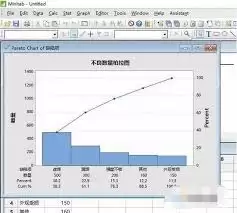
在WPS表格中制作柏拉图(帕累托图)
作为一款优秀的国产办公软件,WPS表格同样可以轻松实现柏拉图制作,步骤与Excel高度相似:
- 数据录入:在WPS表格中整理并录入好两列数据。
- 插入柱形图:选中数据区域,点击“插入”菜单,选择“图表”,然后在图表类型中找到并插入“柱形图”。
- 转换为组合图:右键单击图表中的柱形,选择“更改系列图表类型”。在打开的界面中,将累计百分比系列设置为“折线图”,并勾选“次坐标轴”,即可形成标准的帕累托图框架。
- 图表美化:利用WPS“图表工具”选项卡下的丰富功能,你可以方便地调整颜色主题、修改字体、添加或调整图例和坐标轴标题,使最终的质量控制图既专业又美观。
如何解读与应用柏拉图
一张制作完成的柏拉图为我们提供了清晰的分析视角:
- 柱形图部分:代表各个分类项目的绝对数值大小,它们通常按从高到低的顺序排列。最高的柱形即是最主要的问题或因素。
- 折线图部分:代表数值的累计百分比。它从左到右逐渐上升,直观展示前N项因素合计所占的比重。
在质量控制领域,著名的“二八法则”在这里得到可视化体现。通常,累计百分比达到80%左右时,所对应的前几项项目就被视为关键因素。管理者可以集中资源优先解决这些少数但至关重要的问题,从而实现效率的最大化。
总结
综上所述,无论是使用Excel还是WPS表格,制作柏拉图(帕累托图)的过程都并不复杂。掌握这一强大的数据可视化技能,能够让我们在质量控制、问题分析和业务决策中,快速聚焦核心,将有限精力投入到最能产生效果的地方。这不仅能显著提升工作效率,更能大大提高决策的科学性与准确性,是每一位数据分析者和质量管理者都应熟练掌握的实用工具。