想把手机里那些珍贵的瞬间,比如旅途中的风景、家人的合影或孩子的成长片段,变成可以触摸、可以收藏的实体照片吗?小巧便捷的咕咕机,就能把你的心愿变成现实。今天,我们就来一步步了解如何轻松连接并使用这款热敏打印机,将手机里的图片清晰地打印出来。
免费影视、动漫、音乐、游戏、小说资源长期稳定更新! 👉 点此立即查看 👈
一、启动并连接你的咕咕机
首先,确保你的咕咕机已经开机并处于待配对状态。接下来,在你的手机上打开蓝牙功能,系统会自动搜索附近的可用设备。在列表中找到对应的咕咕机型号,点击进行配对连接。成功连接后,你的手机和咕咕机之间就建立了一座稳定的“通信桥梁”。
二、精心挑选与准备图片
连接完成后,就该挑选照片了。在手机相册中,选出你最想打印的那些瞬间。无论是构图精美的风景照,还是充满温情的家庭合影,都能成为不错的素材。为了保证打印效果清晰理想,建议在传输前确认一下图片的尺寸和分辨率是否足够。一张高质量的源文件,是获得一张完美实体照片的基础。
三、选择合适的打印方式
根据不同的手机品牌和咕咕机的型号,打印图片的途径可能会稍有不同。主要有以下两种主流方式:
1. 通过配套应用打印
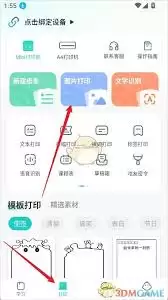
许多品牌的咕咕机都配有专用的手机应用程序。如果你的手机预装了这款应用,操作会非常简便。打开应用后,通常会看到“图片打印”的选项。点击进入相册,选中目标图片后,你还可以自由调整诸如打印尺寸、色彩模式、纸张类型等参数。设置完毕后,一键点击打印,咕咕机便会立刻开始工作。
2. 借助第三方软件打印
如果你的手机没有预装配套应用,也完全不用担心。我们可以借助常见的第三方软件来实现打印功能。例如:
- 在手机的文件管理器或图库中找到目标图片;
- 长按图片,选择“分享”或“发送”;
- 在分享列表中,找到并选择支持打印功能的软件(如WPS Office的“打印”功能等);
- 进入软件的打印界面后,在打印机列表中选择你的咕咕机;
- 设置好打印参数,点击确认,打印任务即刻开始。
四、预览与调整,确认最终效果
在开始正式打印之前,预览环节至关重要。通过大部分应用的打印预览功能,你可以提前查看图片在热敏纸上的布局和效果。检查是否存在图片裁剪不当、色彩偏差或亮度过高等问题。如果对预览效果不满意,务必返回手机端进行最后的参数调整。直到预览效果完全符合你的预期,再下达最终的打印指令,这样才能确保每一张照片都让你满意。
总结
通过以上几个简单的步骤,你就能轻松掌握使用咕咕机的方法。无论是为了留存珍贵回忆,还是制作个性化的手账素材、错题集,这款便携的打印机都能随时随地满足你的需求。它以一种独特的方式,让数字世界的图片以实体的形式焕发生机,为你带来不一样的创作体验与生活乐趣。