在计算机系统维护中,硬件驱动程序的更新与管理往往令人头疼。驱动总裁这样的专业工具应运而生,它能自动检测并更新硬件驱动,简化这一关键流程,确保硬件性能始终在线。本文将详细介绍驱动总裁的几个核心功能,包括硬件驱动更新、驱动备份与还原以及离线安装等,帮助你全面了解它是如何提升工作效率与系统稳定性的。
免费影视、动漫、音乐、游戏、小说资源长期稳定更新! 👉 点此立即查看 👈
一、智能驱动更新:保持硬件性能处于巅峰
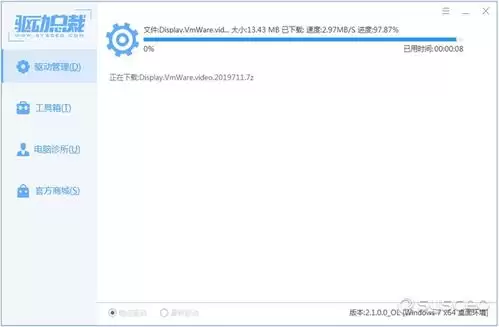
驱动更新的重要性不言而喻。伴随着硬件技术的飞速迭代,厂商会持续发布新版驱动程序来优化性能、提升兼容性并修复已知问题。手动寻找匹配的驱动耗时费力,且容易出错。驱动总裁的核心功能之一便是自动化地完成这一过程。
它能够全面扫描计算机中的显卡、声卡、网卡、主板等各类硬件设备,精准识别当前安装的驱动程序版本,并与官方数据库中的最新版本进行实时比对。一旦发现有待更新的驱动程序,驱动总裁便会提供一个清晰直观的操作界面,用户只需轻点几下鼠标,即可轻松完成下载与安装,从而确保所有硬件都能发挥出最佳效能。例如,更新显卡驱动后,游戏玩家能获得更流畅的画面与更高的帧率,而图形设计师则能享受到更高质量的渲染效果和更稳定的工作环境。
二、驱动备份与还原:为系统稳定加上“保险锁”
在日常使用中,驱动程序可能会因系统升级、软件冲突或误操作等原因出现问题,导致硬件无法正常工作甚至引发系统蓝屏。此时,驱动总裁的驱动备份与还原功能就成为了救星。
用户可以在系统稳定运行时,利用此功能对当前所有正常工作的硬件驱动进行完整备份。当遇到因驱动不兼容、误删除或升级失败导致的故障时,无需重新安装系统或四处搜寻旧版驱动,只需通过驱动总裁快速还原到之前备份的正常版本即可。这一功能极大地节省了排除故障所需的时间和精力,有效保障了计算机的稳定运行,让用户再无后顾之忧。
三、离线驱动安装:无网络环境下的得力助手
并非所有计算机都时刻处于良好的网络环境中。有些工作场景可能严格限制网络连接,或者设备本身过于老旧而无法联网。驱动总裁充分考虑到了这些情况,提供了强大的离线驱动安装支持。
用户可以在有网络的条件下,预先通过驱动总裁下载好所需硬件的全套驱动程序包,并保存至U盘或本地硬盘。之后,无论何时何地,即使在完全离线的状态下,也能利用这些已下载的驱动文件完成安装操作。这种方式既方便又快捷,尤其适用于企业批量部署、特定工业环境或维护老旧设备等场景,确保了驱动安装工作的灵活性与连续性。
四、广泛硬件与平台兼容:满足多元化需求
优秀的驱动管理工具必须具备广泛的适应性。驱动总裁不仅全面支持常见的Windows操作系统,还对各种硬件平台保持着出色的兼容性。
无论是台式机、笔记本电脑,还是一体机等不同类型的计算机设备,它都能准确识别其中的硬件并进行相应的驱动管理操作。这意味着,从普通家庭用户到企业技术维护人员,广大的用户群体都能受益于驱动总裁带来的便捷,轻松应对不同设备在硬件驱动维护方面的多样化需求。
总而言之,驱动总裁通过硬件驱动更新、备份还原、离线安装及多平台支持等多维度的实用功能,为计算机用户提供了一个全面且高效的硬件驱动管理解决方案。它化繁为简,让用户能够轻松应对与驱动程序相关的各类问题,从根本上保障了计算机的稳定运行和卓越性能,是系统维护中不可或缺的得力工具。