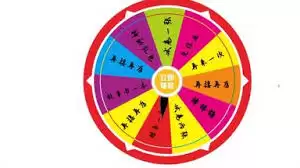
想要在活动现场炒热气氛?在PPT中加入一个转盘抽奖效果是个绝佳的主意。它操作直观、互动性强,能让你的演示或游戏环节瞬间变得趣味横生。下面,我们就来分步讲解,如何在PPT中亲手打造一个既专业又好玩的抽奖转盘。
免费影视、动漫、音乐、游戏、小说资源长期稳定更新! 👉 点此立即查看 👈
前期准备:规划与素材
在开始动手制作之前,清晰的规划能让整个过程事半功倍。你需要首先确定抽奖的奖项内容,例如特等奖、一等奖到参与奖等,并将其清晰地罗列出来。同时,提前收集参与抽奖的人员名单信息(如姓名、部门等),方便后续在转盘上展示或链接。将文字内容与视觉元素准备齐全,是制作出完美转盘抽奖效果的基础。
核心制作:绘制与分割转盘
制作转盘本身是流程的核心,主要涉及形状的插入、分割与美化。
- 插入基础形状:在PPT中新建一页幻灯片,通过顶部菜单栏的“插入”选项,找到“形状”工具,并选择一个“圆形”或“饼形”进行绘制。你可以按住Shift键拖动鼠标,画出一个标准的正圆形。
- 分割转盘区域:这是关键一步。选中画好的圆形,利用“形状格式”菜单中的“形状填充”为它上色,然后使用“形状轮廓”调整边框。接着,你需要复制多个扇形或线条形状,通过旋转和对齐,将圆形等分成数个扇形区域。每个区域将对应一个预设的奖项。
- 添加奖项文字:在分割好的每个扇形区域内,插入文本框,填入对应的奖品名称或奖项描述。仔细调整文字的字体、大小、颜色和位置,确保所有信息在转盘旋转前后都清晰可见。
注入灵魂:设置转盘动画
静态的转盘只是一个图片,而动画则赋予了它“抽奖”的生命力。我们将为它添加旋转和停止的效果。
- 添加旋转动画:首先,选中整个转盘图形(可以将所有扇形和中心点组合起来)。然后在“动画”菜单中,点击“添加动画”,在“强调”类别下找到“陀螺旋”效果。这时,预览一下,你的转盘应该已经可以旋转了。
- 调整动画参数:打开“动画窗格”,右键点击刚刚添加的“陀螺旋”动画,选择“效果选项”。在这里,你可以精细控制旋转的方向(顺时针/逆时针)、速度(持续时间)、以及旋转的圈数。为了模拟真实抽奖的随机感,可以设置为多圈慢速旋转后逐渐停止。
- 实现随机停止(高级技巧):为了让转盘能随机停在某个奖项上,一个实用的技巧是为转盘添加一个透明的“停止”触发器。在转盘上覆盖一个几乎看不见的形状(如透明矩形),并为这个形状添加一个“单击时”触发的动画,其作用是“停止”之前设置的陀螺旋动画。这样,在演示时,点击屏幕任意位置(实则是点击了透明按钮),转盘就会缓缓停下,从而模拟随机抽奖的结果。
现场互动:连接数据与演示
转盘制作完成后,如何将它变成一场成功的互动抽奖呢?这两个步骤能帮你实现。
- 关联抽奖信息:你可以将提前准备好的参与者名单,与转盘上的各个奖项区域建立联系。例如,使用PPT的超链接功能,或者更高级的VBA编程,实现当转盘停止时,自动弹出或跳转到对应获奖者信息的页面,使得整个流程天衣无缝。
- 营造现场氛围:在活动当天,切换到幻灯片放映模式。将转盘投射到大屏幕上,邀请参与者亲自上前点击鼠标(或触碰屏幕)来启动转盘。这种直接的参与感能极大地增加活动的趣味性和紧张感,让每一位观众都沉浸在抽奖的欢乐之中。
通过以上这几个步骤,你完全可以在PPT中自主创建出一个效果出众的转盘抽奖互动环节。它不仅制作成本低、灵活性强,更能为你的会议、课堂或庆典活动带来意想不到的惊喜与欢笑,让每一位参与者都乐在其中。