萤石云监控摄像头删除录像指南:3种常用操作方法
长时期使用萤石云监控摄像头进行录像,存储空间会逐渐被占满。为了释放存储或管理特定片段,我们有时需要对已保存的录像进行
-
长时期使用萤石云监控摄像头进行录像,存储空间会逐渐被占满。为了释放存储或管理特定片段,我们有时需要对已保存的录像进行删除。本文将详细介绍如何在萤石云监控摄像头中进行录像删除操作,帮助您高效管理视频数据。
-
萤石云监控摄像头如何删除录像:分步指南
删除萤石云摄像头中的录像是一个系统性的过程,主要可以通过手机APP或电脑网页端来完成。整个流程逻辑清晰,遵循以下步骤即可顺利完成。
-
第一步:登录您的萤石云账户
首先,在您的手机或电脑上打开“萤石云视频”应用程序,或访问其官方网站。在登录界面,输入您注册时使用的账号和密码,成功进入您的主控制台。这是管理您所有萤石云监控设备的第一步。
-
第二步:定位目标监控摄像头设备
登录后,您会看到设备列表界面。这里显示了所有已绑定到当前账户下的萤石云监控摄像头。请从列表中找到并点击您需要删除录像的那个具体摄像头设备名称或缩略图。
-
第三步:进入设备详情与回放界面
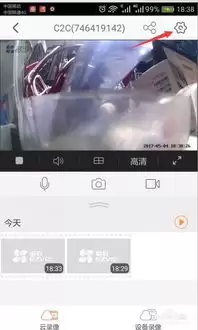
点击设备后,您将进入该摄像头的实时预览或详情页面。在此页面中,寻找并点击“回放”或“录像回放”功能选项,这是删除操作的核心入口。
-
第四步:选择需要删除的录像时间段
进入录像回放界面后,您会看到一个时间轴日历。通过拖动时间轴或点选具体日期、小时,可以精准定位到您希望删除的那段录像的起始和结束时间。选定时间段后,系统会列出该时段内所有可操作的录像片段。
-
第五步:执行删除操作
在目标录像片段的列表旁边,通常会有一个“删除”图标(如垃圾桶形状)或更多操作菜单。点击它,系统会要求您确认是否删除该段萤石云监控录像。请注意,删除前请务必确认所选内容无误。
-
第六步:最终确认与完成
点击删除后,屏幕上通常会弹出一个确认对话框,提示您此操作不可撤销。请仔细阅读提示,再次确认您要删除的是否为正确时间段的录像。确认无误后,点击“确定”或“删除”,系统便会开始处理。处理完成后,该段录像将从您的萤石云账户中永久移除。
-
重要注意事项与操作建议
需要提醒的是,不同版本的萤石云应用程序或在网页端的界面布局可能略有差异,但整体的录像删除流程是基本一致的。最关键的一点是:删除操作不可逆,录像一旦删除将无法通过常规手段恢复。
因此,在执行删除前,如果您对某些录像片段的重要性存疑,建议先将其下载备份至本地设备。通过遵循以上步骤,您就能安全、便捷地管理您的萤石云监控摄像头存储空间,定期清理不需要的录像数据了。
菜鸟下载发布此文仅为传递信息,不代表菜鸟下载认同其观点或证实其描述。
相关文章
更多>>



热门游戏
更多>>



热点资讯
更多>>热门排行
更多>>- 2023堡垒前线手游排行榜-堡垒前线手游2023排行榜前十名下载
- 破晓神决系列版本排行-破晓神决系列游戏有哪些版本-破晓神决系列游戏破解版
- 类似十一星座的游戏排行榜_有哪些类似十一星座的游戏
- 类似良心仙侠的游戏排行榜_有哪些类似良心仙侠的游戏
- 问月神途排行榜下载大全-2023最好玩的问月神途前十名推荐
- 焚焰九天手游排行-焚焰九天免费版/单机版/破解版-焚焰九天版本大全
- 三国争霸手游排行榜-三国争霸手游下载-三国争霸游戏版本大全
- 六道众生最新排行榜-六道众生手游免费版下载-六道众生免费破解版下载
- 类似时空战神的游戏排行榜_有哪些类似时空战神的游戏
- 类似蓬莱仙志的手游排行榜下载-有哪些好玩的类似蓬莱仙志的手机游戏排行榜
- 热血征途游戏版本排行榜-热血征途游戏合集-2023热血征途游戏版本推荐
- 海域争锋手游排行榜-海域争锋手游下载-海域争锋游戏版本大全





