在数字办公时代,电子邮件承载着大量重要信息。定期备份邮件数据,就如同为我们的数字资产上了一道安全锁,能够有效防止意外丢失带来的损失。对于那些将 WPS 邮箱与 Outlook 客户端结合使用的朋友来说,将 WPS 邮件导出为 PST 文件,是一种通用且高效的备份方法,便于在 Outlook 中进行统一管理和长期保存。
免费影视、动漫、音乐、游戏、小说资源长期稳定更新! 👉 点此立即查看 👈
前期准备工作
为了确保整个流程顺畅无阻,开始操作前,有一项重要准备不能忽视:请务必确认你电脑上安装的 Outlook 和 WPS 软件均是最新版本。软件的迭代更新通常会修复旧版中的兼容性问题,并提供更稳定的功能支持,这能最大程度避免在导出 WPS 邮件数据时遇到不必要的阻碍。
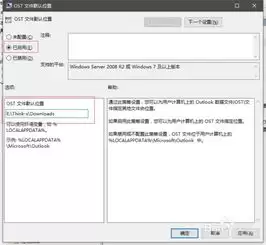
在 Outlook 中添加并配置 WPS 邮箱账户
成功导出数据的前提,是先将 WPS 邮箱账户添加到 Outlook 中。具体步骤如下:
- 启动 Microsoft Outlook 应用程序。
- 点击左上角的“文件”选项卡,选择“信息”子菜单,然后点击“账户设置”下的“账户设置”。
- 在弹出的对话框中,点击“新建”按钮。
- 选择“手动配置服务器设置或其他服务器类型”,然后点击“下一步”。
- 选择“Internet 电子邮件”,再次点击“下一步”。
- 此时,你需要根据提示填写 WPS 邮箱的详细信息:
- 账户类型:通常选择 POP3 或 IMAP(建议查阅 WPS 邮箱官方帮助文档以确认推荐类型)。
- 接收/发送邮件服务器:填写 WPS 邮箱提供的服务器地址(如 pop.qiye.163.com, smtp.qiye.163.com)。
- 用户名:你的完整 WPS 邮箱地址。
- 密码:你的邮箱密码或授权码(出于安全考虑,许多邮箱服务商要求使用授权码而非原密码)。
- 信息填写完毕后,不要急于完成,点击“其他设置”。
- 在“发送服务器”选项卡中,勾选“我的发送服务器(SMTP)要求验证”。
- 在“高级”选项卡中,可根据需要设置端口号(通常 POP3 为 995, IMAP 为 993, SMTP 为 465 或 587,并需勾选 SSL 加密)。
- 完成所有设置后,返回上一级并点击“下一步”,Outlook 会测试账户设置,通过后即可完成添加。
导出 WPS 邮件数据为 PST 文件
成功在 Outlook 中配置好 WPS 邮箱后,你的邮件数据应该已经同步到本地。接下来,就可以将这些数据打包导出为独立的 PST 备份文件了。
- 在 Outlook 主界面,再次点击“文件”选项卡。
- 选择“打开与导出” > “导入/导出”。
- 在弹出的“导入和导出向导”窗口中,选择“导出到文件”,然后点击“下一步”。
- 在列表中选择“Outlook 数据文件(.pst)”,点击“下一步”。
- 此时,会显示你的账户邮箱列表。这个步骤是关键:你可以选择导出整个邮箱账户(包含所有文件夹),或者仅展开并勾选需要备份的特定文件夹,如“收件箱”、“已发送邮件”等。
- 点击“下一步”后,系统会提示你选择 PST 文件的保存位置,并为文件命名。建议选择一个容易记忆且安全的位置(如非系统盘的专属备份文件夹),并设置一个包含日期的清晰文件名(例如 “WPS邮箱备份_20231027.pst”)。
- 最后,点击“完成”,系统可能会提示你为 PST 文件添加密码(可选,可增强备份文件的安全性)。确认后,Outlook 即开始执行导出操作,进度条完成后,你的 WPS 邮件数据就安全地存储在本地 PST 文件中了。
验证备份文件的有效性
导出操作完成后,一份重要的“善后工作”是验证备份的完整性和可用性。这能确保在真正需要时,这份 PST 文件可以发挥作用。
一个简单的验证方法是:尝试在 Outlook 中导入这个刚刚备份的 PST 文件。操作路径与导出类似,在“导入和导出向导”中选择“从另一个程序或文件导入”,然后定位到你的 PST 备份文件,按照提示逐步操作,查看邮件数据是否能被完整、正确地读取并显示在 Outlook 中。
数据备份的意义与保障
通过以上步骤,我们就系统性地完成了将 WPS 邮箱数据导出为 PST 文件的完整备份流程。这个操作的价值在于,它为我们重要的邮件通信建立了一个本地化的离线存档。无论未来是因为系统重装、客户端故障、误删除,还是账户访问出现问题,你都可以通过这个 PST 备份文件,迅速、完整地将所有邮件恢复出来。
在高度依赖电子通信的今天,邮件中可能包含工作凭证、重要合同、珍贵记录等信息。定期执行邮件备份,尤其是导出为 PST 这种通用格式,不仅是对数据的负责,更是为我们高效、稳定的工作与数字生活,增添了一份坚实可靠的保障。