一份出色的PPT演示,往往始于一个引人注目的视觉起点。在众多设计元素中,背景扮演着至关重要的角色。一个独特且恰当的背景,能够瞬间提升幻灯片的整体质感与观感,为内容定下基调。今天,我们就来探讨一种能为你的PPT注入清新与灵动气息的设计方案——水滴纹理背景。
免费影视、动漫、音乐、游戏、小说资源长期稳定更新! 👉 点此立即查看 👈
为什么选择水滴纹理作为PPT背景?
水滴纹理,灵感源于自然界中水的形态。它自带一种纯净、透彻、富有生命力的视觉效果。将其应用于PPT设计,不仅能打破常规纯色背景的沉闷感,还能营造出专业、现代且略带艺术感的氛围。无论是用于科技产品介绍、环保主题报告,还是创意方案展示,水滴纹理背景都能恰如其分地提升演示文稿的视觉吸引力。
如何为PPT设置默认水滴纹理背景?
在大多数主流PPT软件(如Microsoft PowerPoint、WPS演示)中,设置纹理背景的流程是相似的。下面我们以常见的操作界面为例,分步说明。
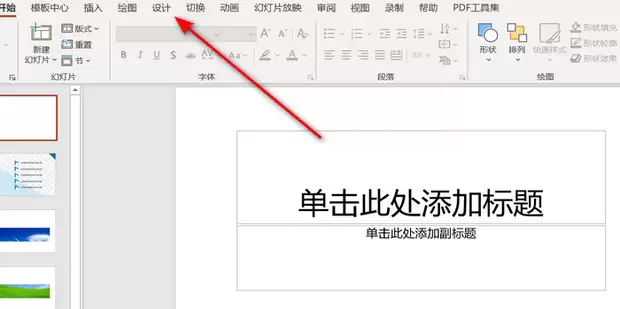
第一步:进入背景设置面板
打开你的PPT文档,在顶部菜单栏中找到并点击“设计”选项卡。在该选项卡的功能区中,通常会有一个名为“背景样式”或“设置背景格式”的按钮,点击它即可打开侧边设置栏。
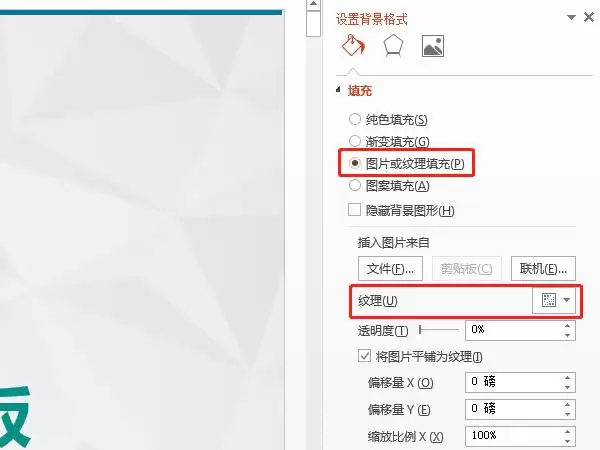
第二步:选择纹理填充
在弹出的“设置背景格式”侧边栏中,选择“填充”选项。接着,你会看到几种填充方式,如图片填充、渐变填充、图案填充等。此时,请点选“图片或纹理填充”。
第三步:找到并应用水滴纹理
点击“纹理”按钮,会展开一个包含多种预设纹理样式的下拉菜单。向下滚动浏览这个列表,仔细寻找,你就能发现名为“水滴”的纹理选项。选中它,当前PPT页面的背景便会立即应用上精致的水滴纹理效果。
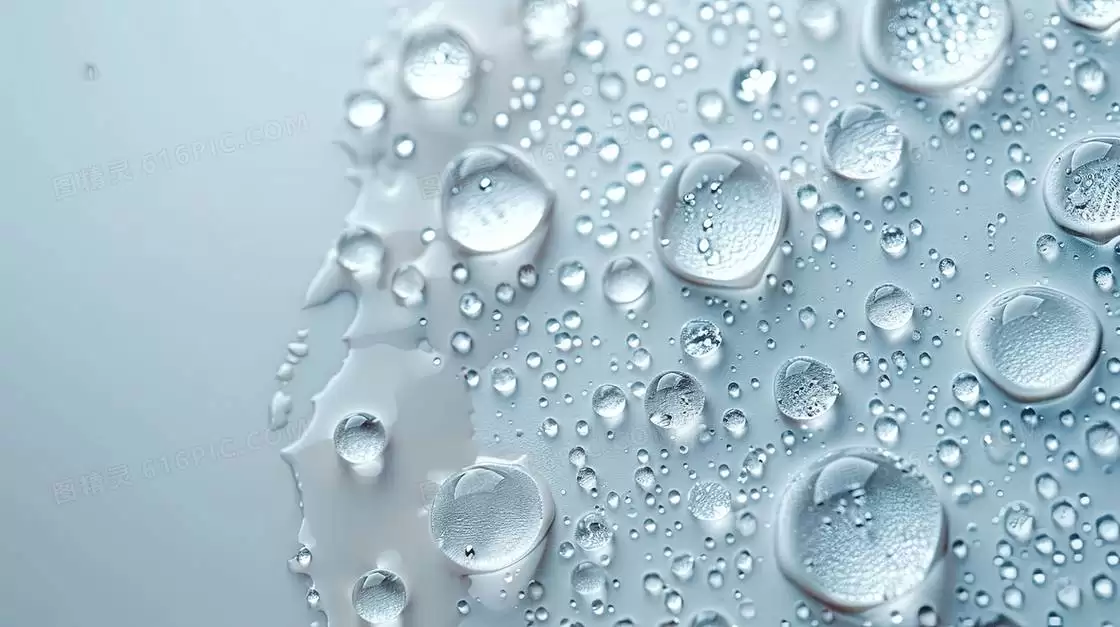
高级定制:让你的水滴背景独一无二
应用默认水滴纹理只是第一步。为了让它更贴合你的PPT主题,充分利用“设置背景格式”侧边栏中的参数进行调整,可以实现高度个性化。
- 调整透明度:拖动透明度滑块,可以让背景纹理变得朦胧柔和,避免其过于突出而干扰前方文字的阅读。
- 修改缩放比例:改变纹理的缩放比例,可以控制水滴图案的大小与疏密程度,以适应不同的版面布局需求。
- 更改纹理方向:部分软件支持对纹理进行平铺方向或角度的微调,这能带来更丰富的视觉效果。
导入自定义水滴图片
如果你对内置的水滴纹理效果不甚满意,或者拥有更优质的素材,完全可以导入自己的图片。在“图片或纹理填充”选项下,点击“文件”按钮,然后从你的电脑中选择一张准备好的高清水滴纹理图片。这种方式能确保你的PPT背景在视觉效果上真正做到独一无二。
关键一步:将背景应用到所有幻灯片
完成单页背景的美化后,千万不要忘记最关键的操作——将其应用到整个演示文稿。在“设置背景格式”侧边栏的底部,找到并点击“全部应用”按钮。这样,你精心设置的水滴纹理背景就会出现在每一张幻灯片上,确保整个PPT风格的完整与统一。
结语:用细节赢得关注
一个精良的PPT水滴纹理背景,虽是一个细节,却能在不经意间传递出设计者的用心与专业度。它能让页面告别单调,让内容呈现更具层次感,从而在演示时有效捕捉观众的注意力,加深他们对内容的印象和记忆。花几分钟时间尝试一下吧,让它助力你的PPT在众多演示中脱颖而出!