在制作Vlog、整理学习资料或日常剪辑时,我们常常需要将多个独立的视频片段串联成一个完整作品。面对这个需求,许多用户会选择使用QQ影音这款免费且功能全面的本地播放与处理工具。是的,使用QQ影音合并视频是一个非常简单直接的选择。接下来,我们就详细介绍一下如何使用QQ影音轻松完成视频合并工作。
免费影视、动漫、音乐、游戏、小说资源长期稳定更新! 👉 点此立即查看 👈
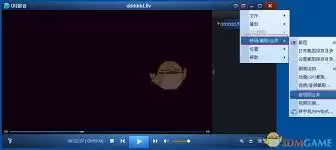
准备工作:启动与素材加载
首先,确保你的电脑上已安装QQ影音。如果尚未安装,可以前往其官方网站下载最新版本并进行安装。完成后,启动QQ影音软件,进入其主界面。
在软件主界面的左上方,你会发现一个显眼的“打开文件”按钮。点击它,从你的电脑文件夹中选择你希望合并的第一个视频文件。这个视频将成为最终合成视频的起始部分。随后,你可以再次点击“打开文件”按钮,选择第二个视频文件,并依此顺序将所有需要合并的视频片段依次添加进来。软件会按照你添加的顺序对它们进行排列。
核心步骤:执行合并操作
将所有目标视频全部载入后,请将目光移至顶部的菜单栏。在菜单栏中找到并点击“转码/截取/合并”选项。在弹出的下拉菜单中,选择“合并”功能。
此时,软件会弹出一个专门的“合并视频设置”窗口。在这个窗口中,你可以对输出视频进行一些基本调整,例如设置最终视频的分辨率、帧率、格式等参数。当然,对于大多数常规的视频合并需求,直接使用软件的默认设置通常就能获得不错的效果,你无需进行复杂调整。
输出与完成
设置完毕后,点击窗口中的“确定”按钮,QQ影音合并视频的进程就正式开始了。合并所需的时间取决于你所添加视频的总大小和数量,请耐心等待。过程中,你可以通过进度条清晰了解当前的合并进度。
当进度条显示为100%时,即表示合并任务圆满完成。合并生成的视频文件会自动保存到你预先指定的文件夹中。你可以直接点击操作界面上的“打开文件夹”按钮,快速定位并查看最终成品。
为何选择QQ影音进行合并?
总的来说,利用QQ影音合并视频是一个非常高效便捷的方案。它操作门槛极低,省去了学习专业剪辑软件的复杂过程。更重要的是,它支持多种常见视频格式的合并,并且在处理过程中能够较好地保持原片的画质与音频质量,避免了不必要的损耗。
无论是想将旅途中的多个短视频拼接成一部完整的游记,还是需要整合一系列教学视频作为学习资料,QQ影音的合并功能都能可靠地满足你的需求。这款工具极大地简化了视频处理流程,为用户日常的影音编辑工作带来了实实在在的便利。