PS森林蝴蝶花仙子合成技法:5步打造梦幻插画
想要亲手打造一幅充满梦幻色彩的森林蝴蝶仙子插画吗?这不仅需要创意,更需要掌握一些图像合成的核心技巧。下面,我们将分步骤详细讲解如何
想要亲手打造一幅充满梦幻色彩的森林蝴蝶仙子插画吗?这不仅需要创意,更需要掌握一些图像合成的核心技巧。下面,我们将分步骤详细讲解如何利用高质量的森林背景图片、蝴蝶图片以及花仙子素材,创作出唯美的合成作品。整个过程的关键,始于素材的准备。
免费影视、动漫、音乐、游戏、小说资源长期稳定更新! 👉 点此立即查看 👈
在动手之前,请务必在网络上搜索并挑选高分辨率的森林背景图片、清晰美观的蝴蝶图片,以及符合你想象的花仙子素材。确保这些素材本身拥有足够高的分辨率,这样才能保证在后续的缩放与处理过程中,画面依然清晰细腻。
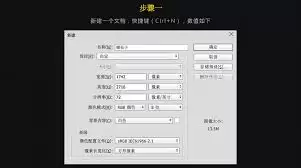
背景图层的处理与优化
首先,将选好的森林背景图片导入到Photoshop中。一个好的背景是整幅作品的基调。你可以根据预期效果对它进行一些基础调整,例如微调亮度与对比度,优化色彩平衡,让背景看起来更加生动且富有层次感。如果背景中存在干扰画面的多余元素,别忘了利用仿制图章工具或修补工具将其巧妙去除,为后续添加主角做好准备。
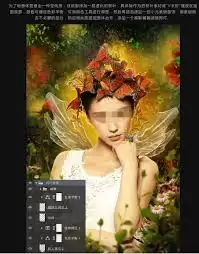
巧妙添加与融合蝴蝶元素
接下来,把蝴蝶图片拖入到森林背景文件中。调整蝴蝶的大小和位置至关重要,目的是让它看起来就像是在林间自然飞舞。你可以使用自由变换工具(Ctrl+T)来改变蝴蝶的尺寸和旋转角度。为了让它与森林背景更好地融合,可以适当降低蝴蝶图层的不透明度,使其带有一定的通透感,仿佛真的融入了环境的光影之中。
融入花仙子角色并增加立体感
现在,主角登场。将花仙子素材添加到画面中。同样,使用自由变换工具来调整仙子的大小和姿态,使其自然地“站”或“飘浮”在森林中。为了让花仙子与森林背景结合得更天衣无缝,可以尝试调整其图层的混合模式,例如“正片叠底”、“柔光”等,这能有效消除生硬的边界。同时,利用画笔工具,选择与仙子风格相符的颜色,在她周围绘制一些淡淡的光影效果,这能显著增强画面的立体感和梦幻氛围。
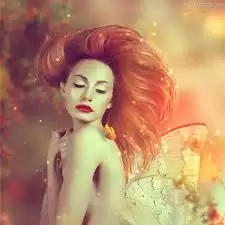
整体细节的检查与精修
此时,一幅森林蝴蝶花仙子插画已初具雏形。你需要仔细审视整个画面,检查是否有不协调的地方。例如,蝴蝶与花仙子的光影方向是否统一?各元素之间的比例是否合适?对不满意的地方进行微调。可以使用橡皮擦工具擦除一些素材多余的边缘部分,让画面更加整洁。此外,你还可以添加一些细节来丰富场景,比如在森林地面绘制一些小花草。选择合适的面板笔触和颜色,轻轻涂抹,能立刻增加画面的生动性与丰富度。
最终色彩的全局优化
最后一步,再次审视整个画面的色彩。如果觉得某些颜色过于鲜艳或暗淡,可以通过“调整图层”来优化色彩。调整色相、饱和度、明度等参数,让整体色调和谐统一。你还可以创建一个新的图层,选择合适的颜色模式(如渐变映射),为整个画面叠加一层统一的色调,这能使你的插画更具氛围感和艺术感染力。
经过以上步骤,一幅精美的森林蝴蝶花仙子插画便合成完成了。记住,不断的尝试和调整是关键,发挥你的创意,你就能打造出独一无二的插画作品。
菜鸟下载发布此文仅为传递信息,不代表菜鸟下载认同其观点或证实其描述。
相关文章
更多>>











热门游戏
更多>>



热点资讯
更多>>热门排行
更多>>- 天道仙尊游戏版本排行榜-天道仙尊游戏合集-2023天道仙尊游戏版本推荐
- 灵汐缘2手游2023排行榜前十名下载_好玩的灵汐缘2手游大全
- 口袋觉醒题材手游排行榜下载-有哪些好玩的口袋觉醒题材手机游戏推荐
- 龙之神途手游排行榜-龙之神途手游下载-龙之神途游戏版本大全
- 梦中的你手游排行榜-梦中的你手游下载-梦中的你游戏版本大全
- 永恒战士排行榜下载大全-2023最好玩的永恒战士前十名推荐
- 炎黄大陆手游排行榜-炎黄大陆手游下载-炎黄大陆游戏版本大全
- 山海夜行手游2023排行榜前十名下载_好玩的山海夜行手游大全
- 类似白蛇问仙的手游排行榜下载-有哪些好玩的类似白蛇问仙的手机游戏排行榜
- 荒岛生存最新排行榜-荒岛生存手游免费版下载-荒岛生存免费破解版下载
- 圣武逍遥手游2023排行榜前十名下载_好玩的圣武逍遥手游大全
- 一念永恒最新排行榜-一念永恒手游免费版下载-一念永恒免费破解版下载





